
在使用电脑时,为了防止磁盘的内容被误删,通常设有写保护功能,这种磁盘打开是不能写数据的,那么要怎么解除呢,下面就跟小编一起看看吧 。
磁盘被写保护解除方法
1、首先,鼠标右键单击被写保护的磁盘,在弹出的菜单列表中点击属性 。

文章插图
2、然后,在弹出的属性窗口中,点击硬件 。

文章插图
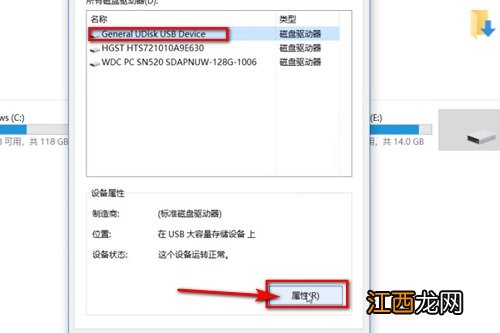
3、接着,在硬件的界面找到名称里含有USB的磁盘驱动器,并点击选择它,再点击属性按钮 。
文章插图
4、之后,在弹出的新窗口中点击左下角的改变设置按钮 。

文章插图
5、最后,在改变设置的窗口中点击策略选项卡,点选更好的性能,再点击确定即可 。

文章插图
【磁盘被写保护怎么解除 磁盘被写保护解除方法】以上就是小编为大家带来的磁盘被写保护解除方法的全部内容啦,希望对你有帮助哦 。
相关经验推荐











- LOL10年前被低估的皮肤 第一个放到如今依然是天花板级别
- v5被tes让二追三,t1老板反驳:t1弱不弱,你问v5
- 炉石平衡补丁上线!六张单卡正式削弱!战棋鱼人和积雷被砍!
- 王者荣耀荣耀战区虚拟位置怎么改不会被封号?稳定更改方法图文教程[多图]
- lpl春季赛第二轮:doggo被jkl完爆,uzi暂时退役
- Steam评价最高的游戏排行榜,这款游戏的小岛都能被驯服
- 魔兽TBC: 奶骑被迫营业, 单治疗完成ZAM四箱子! 一个职业立功了?
- tes辅助选手提前退出游戏,因提前退出游戏而被处罚
- 梦幻西游: 二狗评价渔岛国标只有60分, 无底洞固伤基础被削弱
- 韩网热议“Uzi被爆将加入JDG”:Hope打得比Uzi好!去了很难首发