
带来给小伙伴们,有想要安装鸿蒙系统的小伙伴们快来看看吧!鸿蒙系统是由华为官方自主研发的操作系统,不止有移动端的,也有pc系统,能够支持台式、笔记本、iPad等,有着非常安全、稳定、实用的操作系统体验,有需要的用户可以安装体验:
鸿蒙系统pc版安装教程:
1.插入U盘,打开U盘制作软件rufus 3.1 。

文章插图
2.插入设备选项,选中下载的华为鸿蒙系统镜像文件,其他默认,点击开始 。
3.链接下载点击是,勾选以ISO镜像模式写入
4.点击OK,等待U盘启动制作并写入华为鸿蒙系统完成
5.把制作好的U盘插入电脑,开机启动按F12,选择U盘启动,台式机一般为:Delete键笔记本一般为:F2键惠普笔记本一般为:F10键联想笔记本一般为:F12键苹果电脑为:C键 。
6.从U盘启动后,选择“Start Newstart Dev”进入安装 。
7.系统会进入到安装界面,我们点击“安装系统”开始安装 。
8.选择将华为鸿蒙系统安装所在硬盘分区,再点击下一步 。
9.设置完管理员密码后,在右下角点击“开始安装”进行安装系统 。
【鸿蒙系统pc版安装教程 鸿蒙系统pc版安装步骤教程】

文章插图
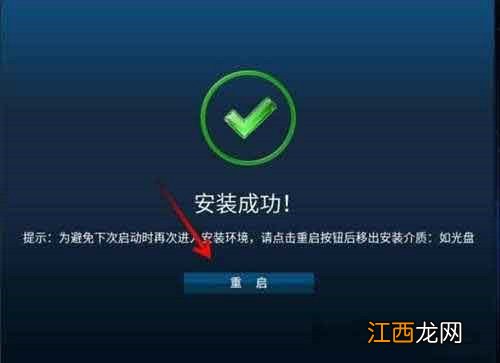
10.进入安装,10多分钟就安装完成了,非常简单 。安装过程中请保证电脑电量,而且不能拨插U盘,否则得重来 。
文章插图
11.安装成功后,点击“重启”,拨出U盘,系统重启后就进入登录界面,输入先前创建的用户名及密码,就可以体验华为鸿蒙系统 。
相关经验推荐













- 三国志幻想大陆神兵无双怎么玩?神兵无双系统玩法详解[图]
- 三国杀ol互通版兑换码在哪里用 三国杀ol互通版兑换码在哪输入
- 原神古岩龙蜥在哪里?1.3版本新boss挑战打法攻略[多图]
- 新手入门不走弯路 少年歌行互动版攻略大全
- 《纸嫁衣2奘铃村》PC版延期至5月6日发售
- 《战争机器5》官方表示将关闭地图自定义系统
- 微信昵称大全 微信昵称大全2022最新版
- 炉石传说新版补丁上线,能分解的尽快分解,不过鱼人招谁惹谁了?
- 2021开局最强种族推荐 北境之地手机版攻略大全
- 四海兄弟2最终版怎么设置中文 四海兄弟2最终版怎么设置中文字幕