
caxa这款软件是一款非常好用的图形设计软件, 能够帮助用户在操作电脑的时候绘制一些专业的图纸, 还可以将图纸导入到CAD软件中进行后续的编辑, 操作起来是非常方便的 。 在使用这款软件绘图的时候很多用户都需要先设置好图幅绘图比例, 这样在绘图的过程中图纸才会更加和谐, 鉴于还有很多用户不知道要怎么在操作caxa的时候设置图幅及绘图比例, 那么小编接下来就跟大家分享一下具体的操作方法吧, 感兴趣的朋友不妨一起来看看这篇方法教程, 希望这篇教程能帮到大家 。

文章插图
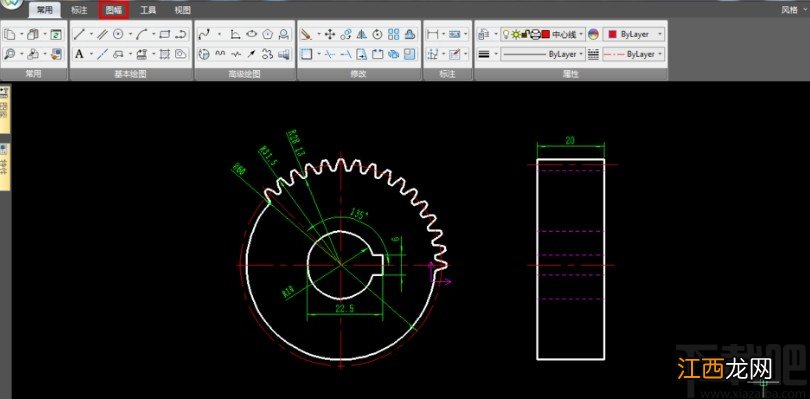
方法步骤 1.首先第一步我们打开软件之后, 在界面上方找到图幅这个选项, 找到之后点击它打开相关的设置界面 。
文章插图
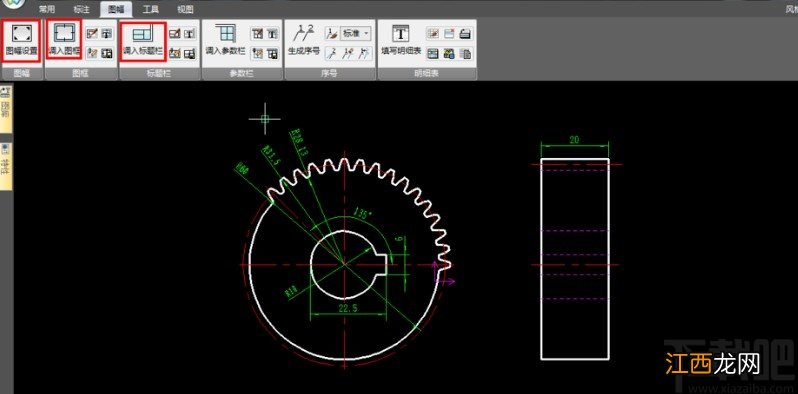
2.点击图幅之后, 下一步就会切换到图幅功能区, 我们在其中找到图幅设置, 这个功能图标, 然后点击它打开图幅设置界面 。
文章插图
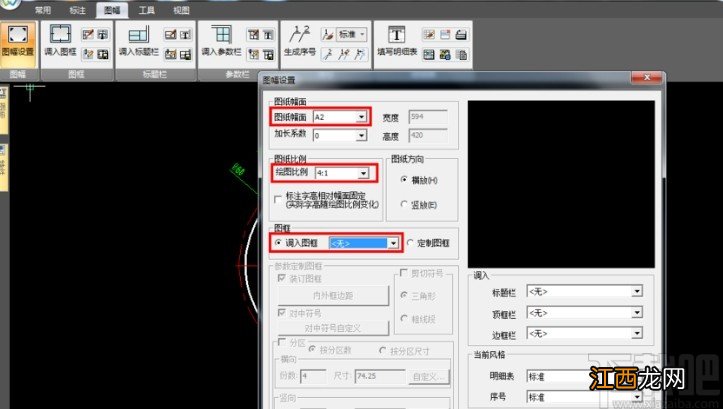
3.打开这个图幅设置界面之后, 在正常情况下我们只需要修改图纸幅面、绘图比例以及调入图框这三项就可以了, 图框选择是可以在右边界面中预览效果的 。
文章插图
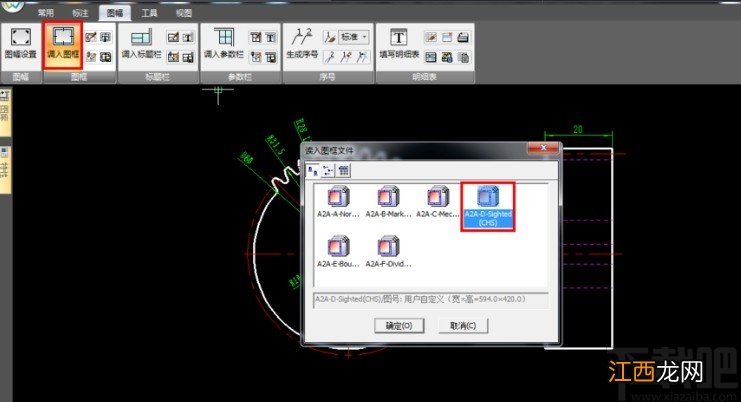
4.在图框选择中, 我们可以看到有多种图框方式, 根据自己的需求来选择即可, 有带标记以及带装订的等等 。
文章插图
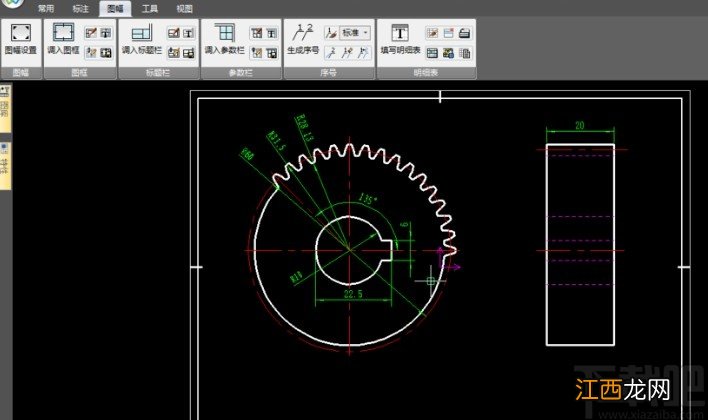
5.通过图框的位置设置我们就可以有个大概的参考, 让绘图在图幅界面中规定一个大概的绘图比例, 效果如下图中所示 。
文章插图
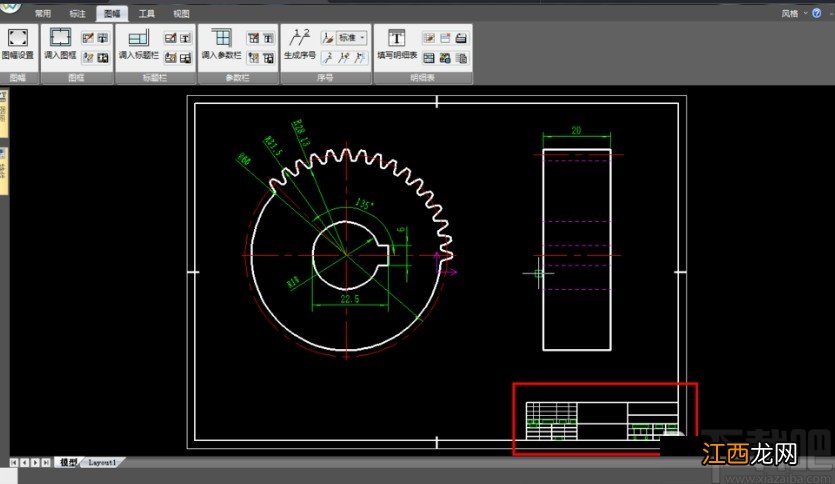
6.根据自己的需求设置好之后, 还可以根据自己的需求设置一个标题栏, 设置完成之后就可以完成全部操作了 。
文章插图
【caxa设置图幅及绘图比例的方法步骤】 使用上述教程中的操作方法我们就可以在操作caxa这款软件的时候设置图幅及绘图比例了, 有需要的朋友赶紧试一试这个方法吧, 希望这篇教程能帮到大家 。
相关经验推荐









- 使用CAXA绘图软件怎样修改标注的尺寸
- 微信扫脸支付怎么设置
- win7游戏全屏显示设置教程
- 灭火器设置高度要求是
- win7打印机共享怎么设置
- Win7系统如何设置让电脑更流畅
- win7旗舰版恢复出厂设置的方法
- ie10兼容性视图设置在哪里
- 千牛怎么设置自动回复信息
- 华为平板恢复出厂设置在哪里