

文章插图
单击“确定”以重新启动计算机 。

文章插图
在大多数情况下 , 这是以太网无法工作错误背后的一个微不足道的错误 , 可以通过重新启动计算机来简单地修复 。
当您重新启动 Windows 时 , 操作系统会重新加载 , 之前出现的任何错误都将被消除 。
重新启动 PC 后 , 检查是否可以通过以太网建立连接 。 如果没有 , 请前往下一个修复程序 。
即使是这样 , 您也应该执行剩余的修复程序 , 因为重新启动通常是大多数问题的临时解决方案 。
4.检查以太网适配器是否启用
按Windows+R启动运行命令 。
在文本字段中键入ncpa.cpl , 然后单击底部的确定或按Enter启动网络连接窗口 。

文章插图
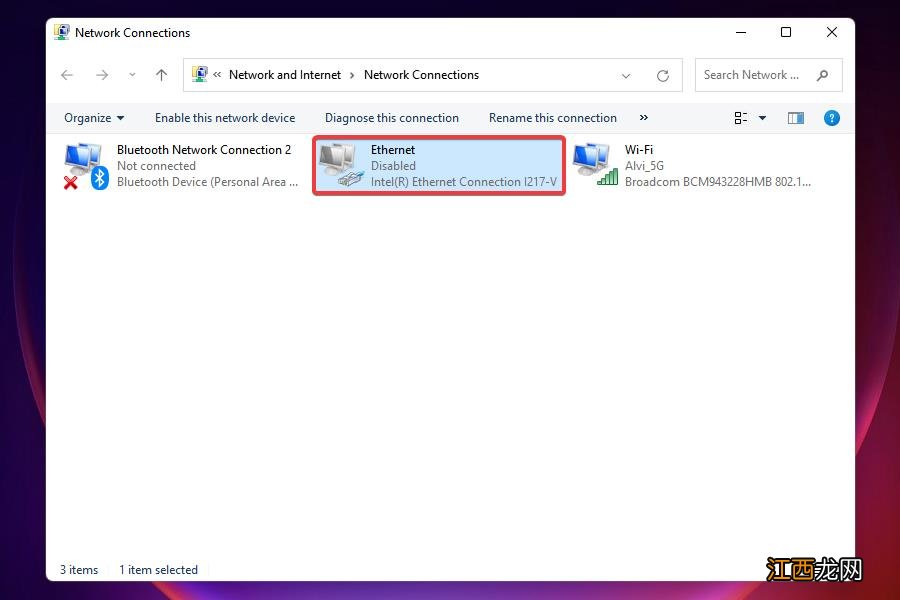
找到以太网适配器并检查它是否变灰 。 如果是这种情况 , 相关适配器将被禁用 , 并且需要手动打开 。
文章插图
右键单击以太网选项并从上下文菜单中选择启用 。

文章插图
启用适配器后 , 检查 Win11 以太网不工作错误是否已修复 。
5.重新安装以太网驱动
右键单击任务栏中的开始按钮或按+启动高级用户/快速访问菜单 。 WindowsX
从出现的选项列表中选择设备管理器 。

文章插图
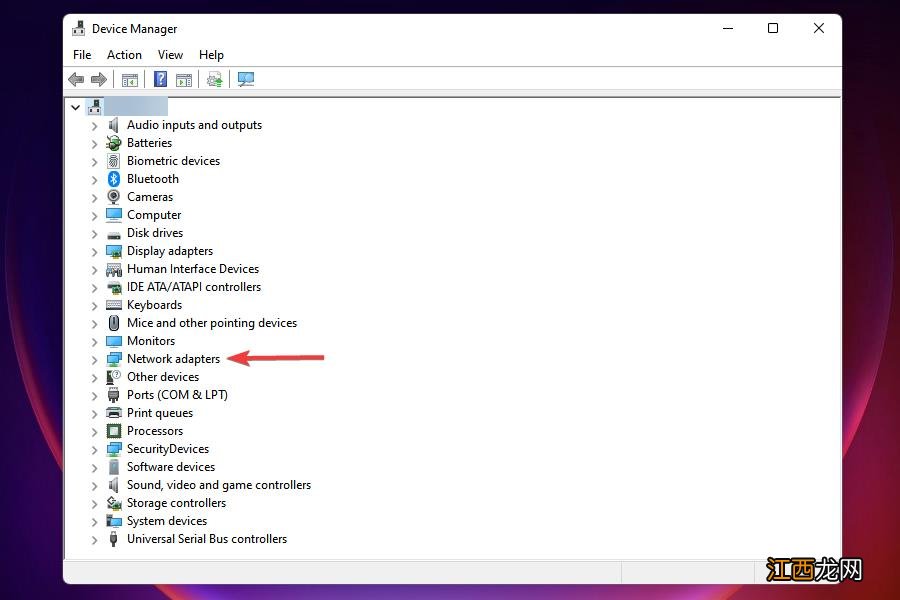
找到并双击网络适配器条目 。
文章插图
右键单击以太网适配器并从上下文菜单中选择卸载设备 。

文章插图
接下来 , 勾选Attempt to remove the driver for this device的复选框 , 然后单击Uninstall 。

文章插图
删除驱动程序后 , 重新启动 Win11 PC 。
在许多情况下 , 驱动程序可能会随着时间的推移而损坏并导致以太网出现各种错误 。 在这里 , 您所要做的就是重新安装它 。
在卸载损坏的以太网驱动程序后重新启动计算机后 , Windows 将自动安装它的一个新副本 , 一个未损坏的副本 。 这应该可以修复 Win11 中的以太网不工作错误 。
【Win11无法链接网络!以太网不起作用怎么办?】 以上内容就是关于小编为大家介绍的Win11无法链接网络!以太网不起作用的解决技巧 , 有不懂的网友可以参考一下以上内容 , 更多系统教程请继续关注镜像之家:https://www.win10com.com/
相关经验推荐














- Win11如何显示添加小组件按钮?Win11不显示添加小组件按钮解决方法
- 男生想念爱人的优美个性qq网名 无法停息的思念
- Win11无法打开此程序安装包怎么办?Win11无法打开此程序安装包解决方法
- Win11如何进行优化?Win11优化性能教程
- Win11系统清理垃圾与缓存的方法
- Win11连不上手机热点怎么办?Win11连接手机热点教程
- Win11系统修改不了中文的解决方法
- Win11怎么添加VPN?Win11添加VPN操作方法
- Win11如何更新?Win11系统手动更新的方法
- 为所有爱执着的痛是什么歌 无法原谅简介