

文章插图
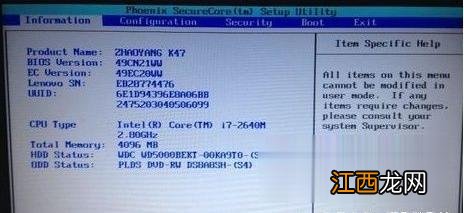
3、接下来 , 电脑就会进入硬件的BIOS设置界面
文章插图
方法二:高级启动进BIOS
1、在Win10系统下 , 按下SHIFT+电源按钮(重启);

文章插图
2、接下来电脑重启进入到选择一个选项界面 。 选择“疑难解答”进入下一页 。

文章插图
3、我们选择点击“高级选项”;

文章插图
4、这时我们再选择UEFI固件设置进入 , 就是BIOS设置了!

文章插图
方法三:NOVO键进BIOS
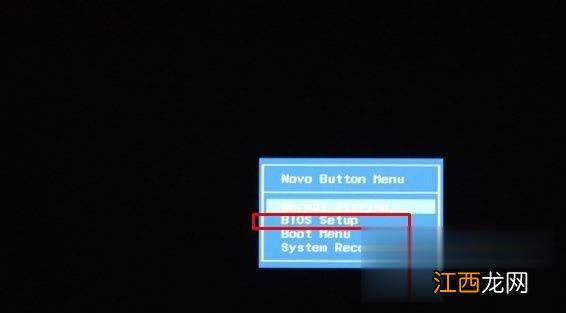
1、关机状态下按这个键;(不同的笔记本在不同的地方)

文章插图
2、接下来选择BIOS SETUP 就可以进入BIOS啦 。
文章插图
【联想Win10电脑怎么进入bios设置 联想win10进入bios按哪个键】 以上就是联想Win10电脑怎么进入bios设置的详细步骤 , 不知道怎么进入的用户们可以参考上面的几种方法来操作吧 。
相关经验推荐













- Win10系统如何更改任务栏颜色 Win10系统更改任务栏颜色的方法
- win8电脑如何对硬盘进行分区
- Win10系统删除多余管理员账号的详细步骤
- 如何重装系统win10 小编教你硬盘快速安装win10系统
- win7系统升级到win10系统的方法
- win10把系统全删了怎么办 win10把系统删了解决方法
- WinXP电脑老死机是怎么回事?
- 开始菜单右键没反应,教你win10开始菜单右键没有反应的应对措施
- 右键菜单管理,详解win10系统右键菜单添加BitLocker加密选项的方法
- 怎样制作电脑主题