
文章插图
【笔记本怎么连接打印机打印】 笔记本怎么连接打印机打印
步骤方法:
1.把打印机和电脑连接起来 。
PS:因为打印机品牌和型号的不同 , 具体连接操作可以查看打印机的说明书
2.在开始中查找并打开控制面板 , 找到硬件和声音下的【查看设备和打印机】

文章插图
3.进入设备和打印机的界面下点击【添加打印机】

文章插图
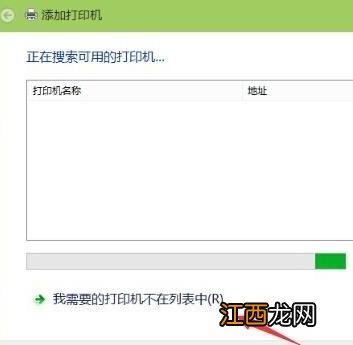
4.正在搜索可使用的打印机 。 网络打印机有很大一部的打印要是搜不到的 。 所以建议不要在这里等了点击【我需要的打印机不在列表中】
文章插图
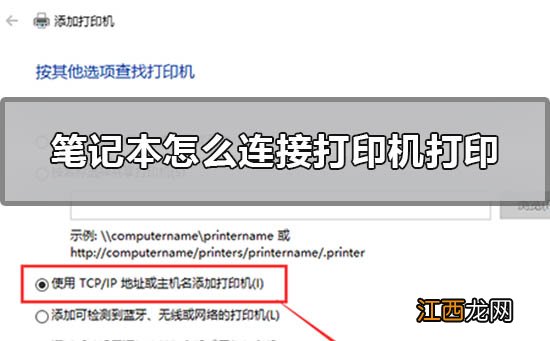
5.按其他选项查打印机 , 下面点击【使用TCP/IP地址和主机名添加打印机】点击【下一步】

文章插图
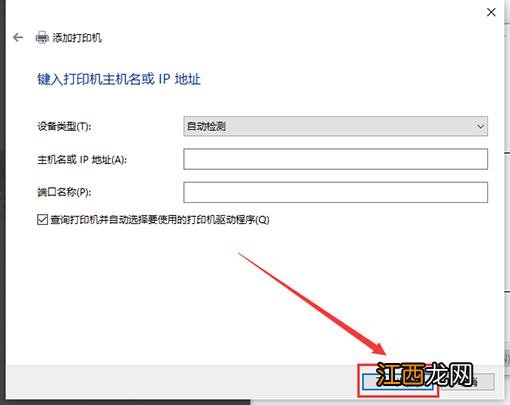
6.输和打印机的IP地址 。
文章插图
7.检测TCP/IP端口 , 跳到下一个界面 , 如果你的打印不是特殊的直接点击【下一步】

文章插图

文章插图
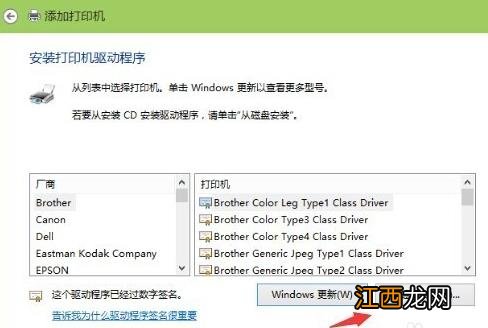
8.安装打印机的驱动程序 。 看看你的打印支不支持系统自动的驱动 。 如果没有则需要去下载或是使用打印配过来的光盘 。
点击【从磁盘安装】选择你光盘内或是下载在电脑上的驱动程序 。 最后点击【下一步】
文章插图
9.确认打印机的名称 , 这个名称可以随意取的 。 输入好后点击【下一步】

文章插图
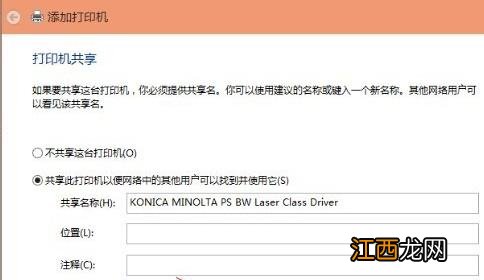
10.是不是要共享这台打印机 。 如果有网络打印机就没有必要再去共享打印机了 。 点击【下一步】
文章插图
11.你已经完成了网络打印机的添加工作 。 点击【完成】

文章插图
12.安装成功 。 如果在打印文件的时候就选择这一台打印机就可以完成打印工作 。 以上的操作打印机一定是支持网络功能的不然这些操作都是白费的 。

文章插图
相关经验推荐














- 怎么看房子风水好不好 好风水入住给人的第一感觉,房子风水不好的十种预兆
- 怎么样才能让狮子座男生爱上你 如何让狮子座的人爱上你,如何让狮子座女爱上你
- 墙上出现小虫子怎么回事
- 都是售价1799的手机!魅蓝E3和小米6X拍照怎么选
- 金立M6S Plus怎么样?金立M6S Plus深度评测
- 儿童进高铁站怎么检票
- 死档是怎么回事
- 宝宝维生素a中毒怎么办 婴儿维生素a中毒可以自愈吗
- 炒菜怎么做才好吃? 炒菜怎么做才好吃啊
- 如何让食物变得特别好吃? 怎么让食物变得更美味