

文章插图
演示机型:华为MateBook X 系统版本:win10 APP版本:excel2020
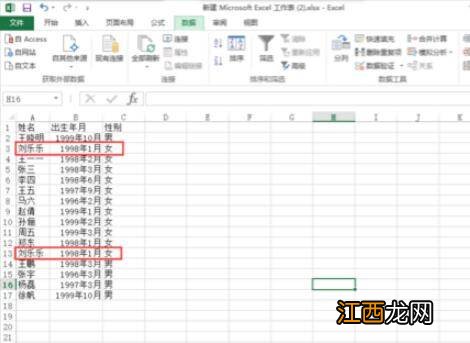
1、打开一个Excel表 , 表中有两行数据是重复的 , 需要删掉其中一行 。
文章插图
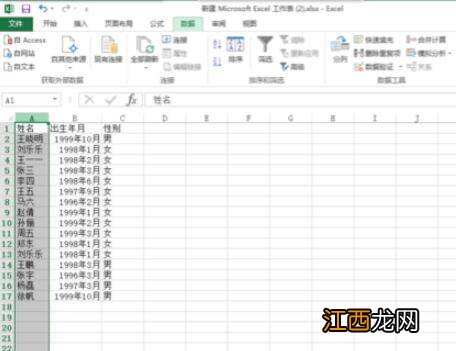
2、鼠标左键单击列头 , 选中要删除数据的一列 。
文章插图
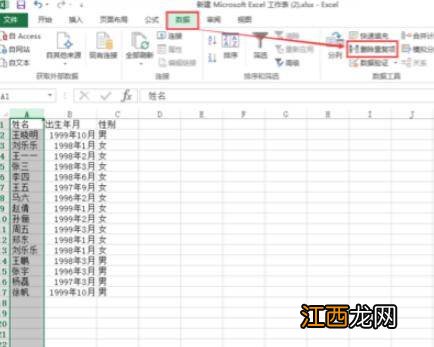
3、在工具栏中找到“数据”“删除重复项”选项 。
文章插图
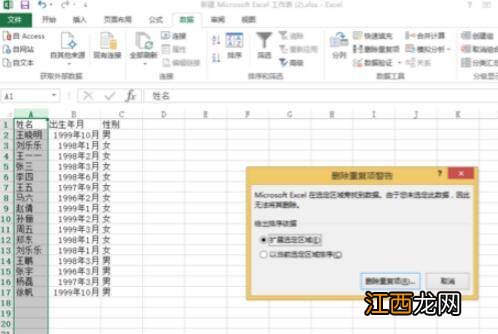
4、在弹出对话框中 , 提示选择按哪种方式删除 , 这里按默认的即可 。
文章插图
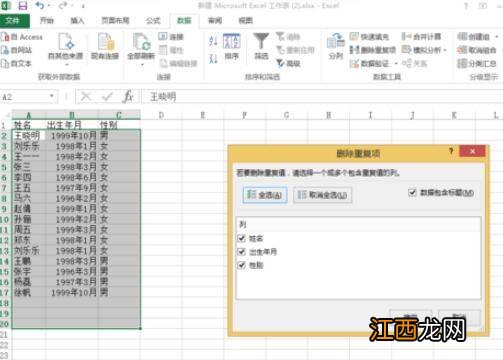
5、单击“删除重复项”按钮 , 弹出对话框 。
文章插图
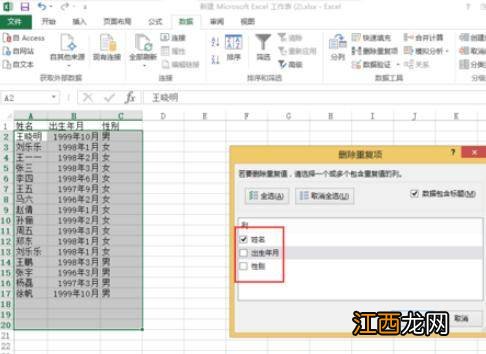
6、因为是按第一列的重复项进行删除 , 所以只勾选第一列即可 。
文章插图
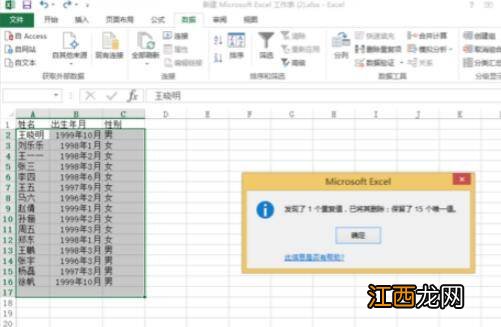
7、单击“确定”按钮 , 弹出消息框 , 提示删除了1个重复值 。
文章插图
8、继续单击“确定”按钮 , 完成操作 。
文章插图
Excel更多快捷键:
Ctrl+shift+“+”;所有页面放大20% 。
Ctrl+shift+“-”;所有页面减小20% 。
Ctrl+shift+H;打开你所设置的主页 。
Ctrl+shift+tab;以小菜单方式向上切换窗口 。
ctrl+alt+N;新建一个新的文件 。
ctrl+alt+delete;打开安全操作界面 。
【重复值设置完怎么取消】ctrl+鼠标滑轮;改变网页百分比 , 改变电脑图标大小 。
相关经验推荐















- 山东特色100道菜 山东特色美食这几道菜值得你收藏
- 文件密码怎么设置密码
- ios悬浮球怎么设置
- 微信英文怎么设置成中文
- 苹果11手机铃声怎么设置
- excel0开头不显示0怎么设置
- 表格框线颜色怎么设置
- 返回值被忽略scanf是什么意思
- ios怎么设置自定义动态壁纸
- 双下划线怎么设置