

文章插图
然后选到它右键打开方式选择Windows资源管理器就会弹出个页面这就是你Win8镜像文件的里面我们将它关闭 。
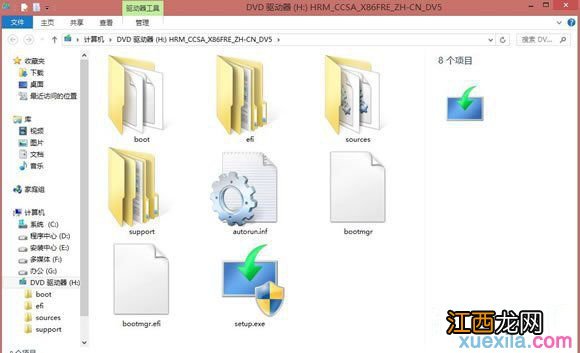
文章插图
接着返回到计算机的主页面就会看到在有可移动存储的设备那里多了个DVD驱动器没错这就是你Win8镜像的虚拟光驱为什么呢因为Win8自带虚拟光驱程序我们要做的是记下Win8镜像虚拟光驱的盘符因为下面一步会用到 。

文章插图
做完上面之后按住键盘上的Win+X选到命令提示符 。

文章插图
然后在命令里输入dism.exe/online/enable-feature/featurename:NetFX3 /Source:H:\sources\sxs(“H”为我的虚拟光驱的盘符) 。 这样就完成了 。

文章插图
【win8系统离线安装NET Framework 3.5的方法】 以上就是小编介绍的关于win8系统离线安装NET Framework 3.5的方法, 希望能够帮助到大家 。
相关经验推荐











- win7系统设置代理服务器的方法
- Win11系统关闭应用程序诊断的技巧
- Win7系统硬盘分区格式的查看教程
- 华为p20pro可以升级鸿蒙系统吗
- 怎么用u盘重装系统
- 苹果XS升级14.7.1系统流畅省电
- 华为鸿蒙系统|华为:麒麟820芯+鸿蒙系统+6400万四摄+44W闪充,售价更亲民!
- Win7系统搜索时自动中的解决办法
- 电脑重装Win7系统后反而很卡怎么办
- u盘装win7纯净版系统教程