

文章插图
据悉 , 为保证升级效果 , 微软将首先为符合条件的新设备提供升级服务 。 接下来 , 将根据硬件条件、可靠性、使用时间 , 及其它会影响升级后使用体验的因素 , 对市场上已有的设备分阶段推送升级 。
一、通过 WinUpdate 更新推送升级
微软自今日起会逐步分批次通过 WinUpdate 向满足条件的 Win10 设备推送 Win11 升级更新包 。
所以 , 如果你希望通过 Win官方更新程序来升级 , 却暂时没有收到更新提示也没有关系 , 只要你确保当前所用的是 Win10 最新的 21H1 版本 , 然后耐心等待即可 , 微软最晚会在明年准备好统一推送 Win11 更新 。
如果你通过 WinUpdate 收到了系统更新推送 , 那么恭喜你可以尝试安装 , 但这里也提醒大家最好提前备份重要数据 , 以防出现更新导致数据丢失或损坏的情况 。

文章插图
▲ 开始菜单 >> 设置 >> 更新和安全 >>Win更新 , 检查更新
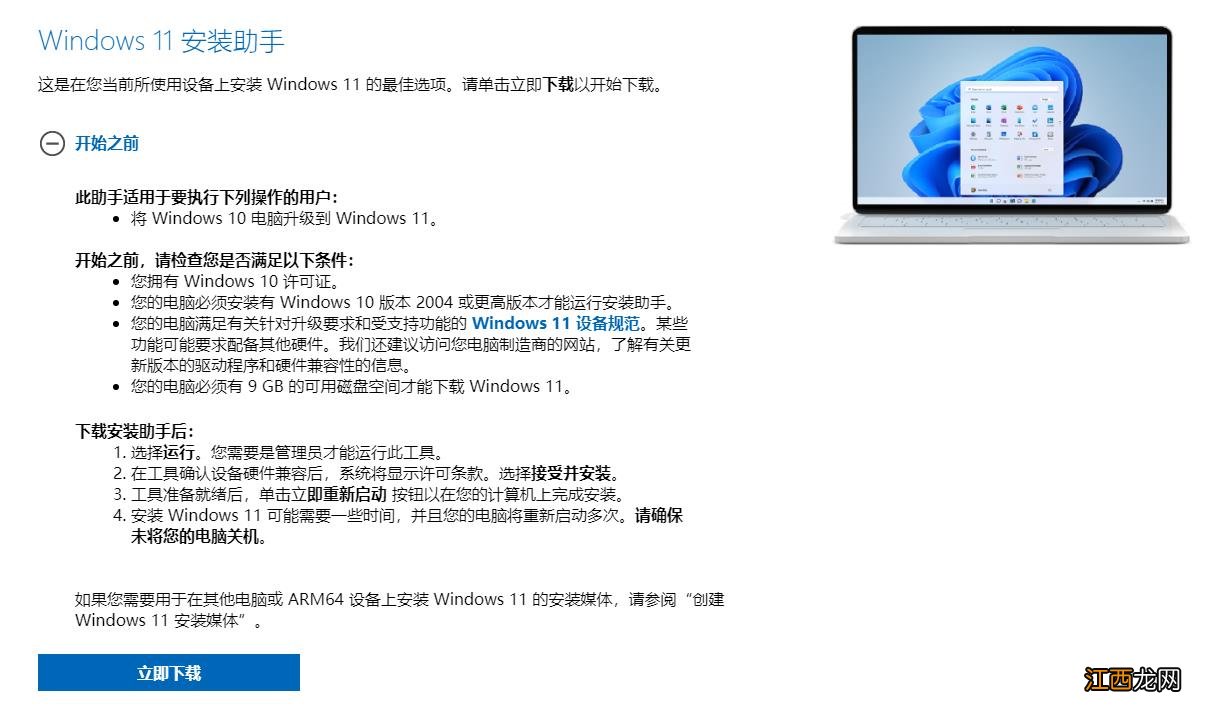
二、通过微软官网提供的 Win11 安装助手升级
这是微软官方推荐的一种方式 , 不过目前提供的 Win11 正式版镜像与此前提供的发布预览版(22000.194)完全相同 , 已经安装 Release Preview 版本的小伙伴就没必要再安装一遍了 , 不妨尝试更新一下是否有累积更新或安全更新包 。

文章插图
打开微软官网:
https://www.microsoft.com/zh-cn/software-download/windows11
下载 Win11 安装助手 , 如下图:
文章插图
通过 Win11 安装助手升级 , 你需要保证自己的电脑:
拥有 Win10 许可证 。
必须安装有 Win10 版本 2004 或更高版本 。
满足有关针对升级要求和受支持功能的 Win11 设备规范 。 某些功能可能要求配备其他硬件 。
必须有 9 GB 的可用磁盘空间才能下载 Win11 。
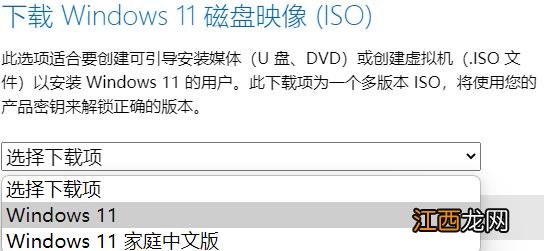
三、通过下载 Win11 镜像升级
打开微软官网:
https://www.microsoft.com/zh-cn/software-download/windows11
选择你需要的 Win11 镜像升级 , 选择语言“简体中文”并确认
文章插图

文章插图
当你完成选择并确认之后将语言部分将变为下载 , 因为 Win11 只支持 64 位处理器所以也只会提供 64 位版本镜像文件 。 下方的“验证您的下载”处还提供哈希校验 。
简体中文:47B8D4105BF48BA7A2827D037CCF1635035AFEFA48E168045F7B9D76F54DBE8F

文章插图
【微软 Win11正式版安装升级的多种技巧】

文章插图

文章插图
下载完成后按步骤提示完成安装即可 。

文章插图

文章插图

文章插图
相关经验推荐














- 美式键盘在哪里?Win11系统添加美式键盘的方法
- Win11自带虚拟机怎么使用 Win11自带虚拟机使用方法
- 如何更改刷新率?Win11系统更改刷新率的技巧
- Win11系统禁用驱动强制签名的方法
- Win11电脑崩溃怎么办?Win11电脑崩溃解决方法
- 微软|买手机不能小气,2022年4月口碑最好5款手机,用个3、5年不成问题
- 微软|五一最值得捡漏的四款旧旗舰,都是曾经的机王,性能配置太强悍
- 免费领取正版Win11激活码 Win11激活密钥分享
- 查看电脑是否可以安装Win11系统的方法
- Win11最新激活码分享 Win11激活码秘钥获取