

文章插图
2、在打开的运行窗口中 , 输入命令msconfig , 然后点击“确定”按钮 。

文章插图
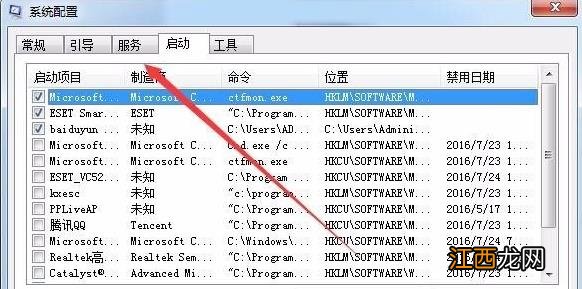
3、在打开的系统配置窗口中 , 点击“启动”标签 。

文章插图
4、这时可以在启动里看到所有的随系统启动的项目了 , 如果不想让哪个程序随系统启动 , 只需要把其前面的“对勾”去掉就可以了 。

文章插图
5、设置完启动项后 , 我们再点击“服务”标签 。
文章插图
6、在打开的服务页面中 , 勾选下面的“隐藏所有Microsoft服务”前的复选框 , 这样以免关闭系统重要服务 。

文章插图
7、这时剩余的服务都是可以关闭的 , 看哪一项服务没有用 , 同样去掉该服务前面的复选框就可以了 。 最后点击确定按钮 , 重新启动系统 , 就会发现这些程序不再随系统一起启动了 。

文章插图
【win7系统启动项程序设置教程】 以上就是对win7电脑启动项程序的设置了 , 大家可以在这里对这些程序进行设置开机时是否需要启动 。
相关经验推荐












![原神珠钿舫怎么去?前往珠钿舫任务完成位置攻略[多图]](http://img1.jingyanla.com/220428/09524154P-0-lp.jpg)
- win10退回win7操作步骤
- 现大多人安装系统用的还是U盘安装
- 美式键盘在哪里?Win11系统添加美式键盘的方法
- win10系统更新kb4560960失败的解决方法
- win8系统的6种关机方式
- 如何更改刷新率?Win11系统更改刷新率的技巧
- 教你win10系统电脑开机启动项的设置教程
- 新萝卜家园win8系统扫描文件怎么扫描
- Win11系统禁用驱动强制签名的方法
- 系统之家xp系统怎么把xps文件转换成pdf