

文章插图
方法一1、 依次打开控制面板 , 选择“类别”查看方式 , 点击“查看网络状态和任务”

文章插图
2、 或者选择“图标”查看方式 , 点击“网络和共享中心”

文章插图
3、 然后 , 点击左侧“更改适配器设置”

文章插图
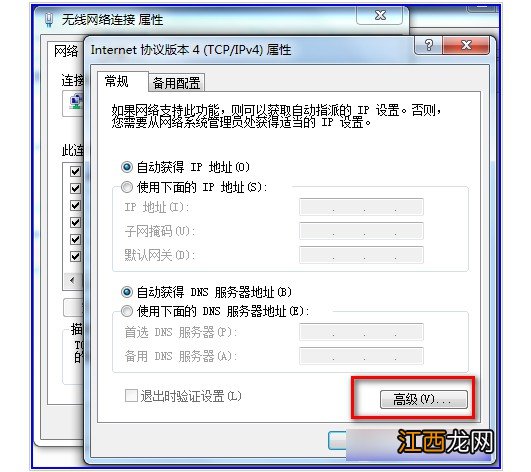
4、 在“无线网络连接”右击选择属性 , 在弹出界面点击“internet协议版本4(TCP/IPv4)” , 双击此项目或点击“属性”按钮

文章插图
5、 点击右下角“高级”按钮
文章插图
6、 点击“WINS”选项卡 , 勾选“LMHOSTS查找” , 并将“NetBIOS”设置为“默认”或“启用 TCP/IP 上的NetBIOS”

文章插图
7、 最后 , 点击“确定” , 依次关闭设置窗口 , 再重新连接网络再搜索测试 , 应该就可以正常使用网络打印机了
方法二1、 首先 , 我们要确保打印服务正常启动 , 点击开始 , 输入“services.msc”并回车

文章插图
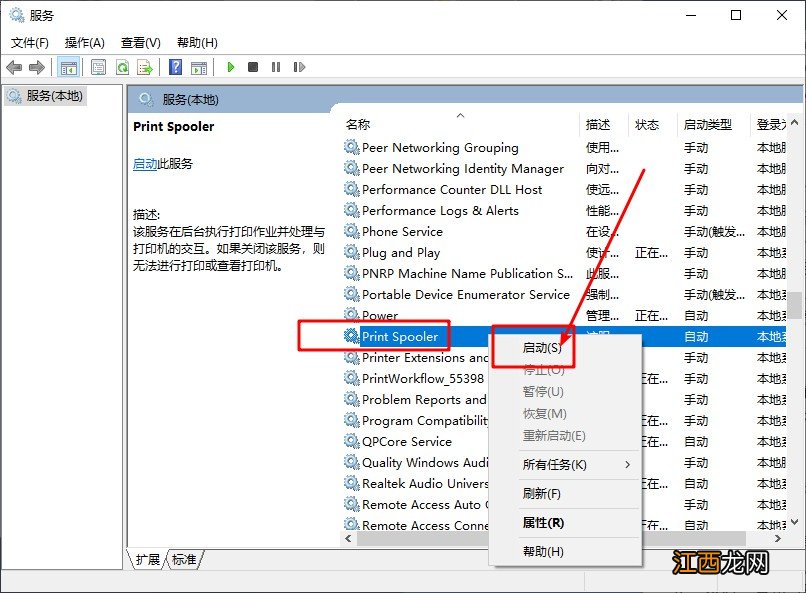
2、 在打开的服务中 , 确保Print Spooler、Server、Workstation这三个打印服务正常启动运行 , 显示“已停止”的话

文章插图
3、 则右键点击该服务 , 选择“启动”即可
文章插图
4、 然后 , 点击“开始” , 输入“打印机” , 回车打开查看打印机窗口

文章插图
5、 在查看打印机窗口中空白处 , 右键单击 , 选择“添加打印机

文章插图
6、 然后 , 点击选择添加网络打印机

文章插图
7、 选中打印机后 , 点击下一步

文章插图
8、 选择“使用当前已安装的驱动” , 因为电脑本身已经装过驱动了 , 不用进行重装

文章插图
9、 为打印机取个新名字 , 重新命名

文章插图
10、 等待打印机显示“就绪” , 就可以正常使用了

文章插图

文章插图
以上就是网络打印机找不到的两种解决方法 , 如果你也遇到了找不到网络打印机的问题 , 那么可以参考以上两个方法进行设置 。 希望这篇文章可以帮助你解决网络打印机的问题 。
【电脑搜索不到网络打印机怎么办,找不到解决方法 无法找到网络打印机怎么办】
相关经验推荐










- 电脑的本地连接连不上 电脑本地连接连不上怎么回事
- 实时调试器出现异常 电脑一直跳出实时调试
- 电脑蓝屏0xc0000001怎么解决 电脑蓝屏0x00000c2怎么解决
- 组装电脑|实体店组装电脑,怎么说话才让自己显得像行家?
- 怎么隐藏电脑桌面下面的任务栏的图标 隐藏电脑下方任务栏图标
- 惠普电脑遇到问题需要重新启动蓝屏 惠普蓝屏一直重启
- win10电脑屏幕黑屏但主机正常怎么解决 win10开机黑屏怎么解决方法
- 笔记本电脑键盘如何关闭小键盘 笔记本电脑小键盘如何关闭?
- 笔记本硬盘隐藏 怎样打开电脑隐藏磁盘
- acer电脑截图快捷键ctrl加什么 电脑解锁ctrl+alt+delete