

文章插图
epson爱普生打印机无法打印的原因比较多 , 常见的有以下5种原因!
1、 epson爱普生的打印机所需的材料用完了 , 或者部分消耗品损坏了 , 比如说针式打印机的色带 , 喷墨打印机的墨盒等等 , 都是属于易耗品 , 需要定时更新换代
2、 epson爱普生打印机和电脑之间的连接线脱落或者老化损坏
3、 epson爱普生打印机的驱动出现损坏
4、 打印时选择错误也会导致epson爱普生打印机无法打印
5、 微软更新系统补丁导致epson爱普生打印机无法打印
方法一:检查epson爱普生打印机1、 首先 , 检查epson爱普生打印机和电脑的连接线是否出现问题 , 比如说接触不良 。 线路受损或者线路老化等 , 如果有的话 , 就需要及时更换连接线.

文章插图
2、 检查epson爱普生打印机的消耗品是否用完了 , 比如说打印纸、墨盒等等 , 如果是墨盒用完了 , 可以参考方法二进行更换

文章插图
方法二:更换epson爱普生打印机墨盒1、 打开epson打印机电源 , 其中电源按键电源灯一般显示绿色 , 如果出现错误的话则显示红色灯

文章插图
2、 接下来 , 打开epson打印机盖 , 按下红色错误灯维护键 , 更换墨盒 , 你可以通过红色错误灯与电源按键电源灯闪烁速度 , 来确定epson打印机的墨盒的使用情况

文章插图
3、 确认墨盒耗尽之后 , 打开epson打印机墨舱盖 , 向上拿起墨尽的墨盒 , 再把新的墨盒安装上去 , 注意新墨盒只揭去墨盒的黄色胶带封条 , 不可以触碰墨盒侧面的绿色IC芯片

文章插图
4、 安装新墨盒之后 , 打印机会自动进行充墨 , 此过程约30S , 充墨完毕后就可以重新使用epson爱普生打印机来打印文件了

文章插图
方法三:卸载微软更新系统补丁1、 点击开始菜单 , 点击选择“控制面板”

文章插图
2、 然后 , 点击“程序”中的“卸载程序”

文章插图
3、 出现程序和功能页面之后 , 点击左侧的“查看已安装的更新”

文章插图
4、 随后 , 在右侧找到微软更新系统补丁 , 右键选择“卸载”即可

文章插图
方法四:检查安装打印机驱动1、 首先 , 打开电脑检查epson爱普生打印机的驱动是否有问题 , 如果不确定的话 , 建议直接从爱普生官网下载同一型号的打印机驱动 , 重新安装即可

文章插图
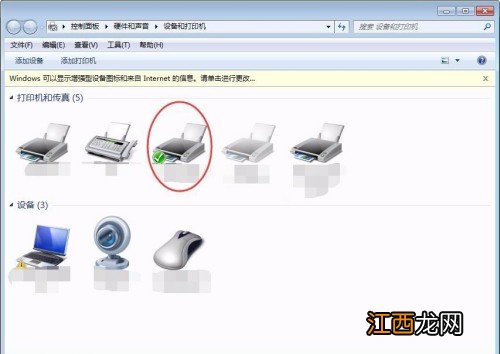
2、 另外 , 如果你的电脑有多个打印机驱动 , 那么你还需要注意使用epson爱普生打印机打印文件的时候 , 有没有选错驱动
文章插图
以上就是解决epson爱普生打印机无法打印的四种方法 , 希望可以帮助到有需要的用户!
相关经验推荐














- sql数据库文件怎么打开 sql server怎么打开sql文件
- 什么软件可以打开mpp格式文件 mpp的文件要下载什么来打开
- linkinfo.dll怎么删除 删除linkinfo.dll操作无法完成,因为已经在打开
- dnf打不出字发不出去怎么解决 dnf打字出不来
- EPSON 爱普生CH-TW740 投影仪 投影仪家用 投影机 投影电视(1080P 3300流明 240HZ高刷新率 1.35倍变焦)
- 伤感带回忆的游戏网名,不打擾是我的溫柔
- 宝贝
- 每天下班后一两个小时戴上耳机听歌打游戏 基本半个月充一次电音质足以满足一般需求
- 黄瓜秧叶子有黄斑打什么药
- 狐妖小红娘手游风云奇谭10怎么打?风云奇谭10打法套路攻略[视频][多图]