

文章插图
【台式电脑任务栏图标一直闪烁是怎么回事? 电脑任务栏怎么一直闪烁】1、在Cortana搜索栏输入regedit后按回车键进入注册表编辑器;

文章插图
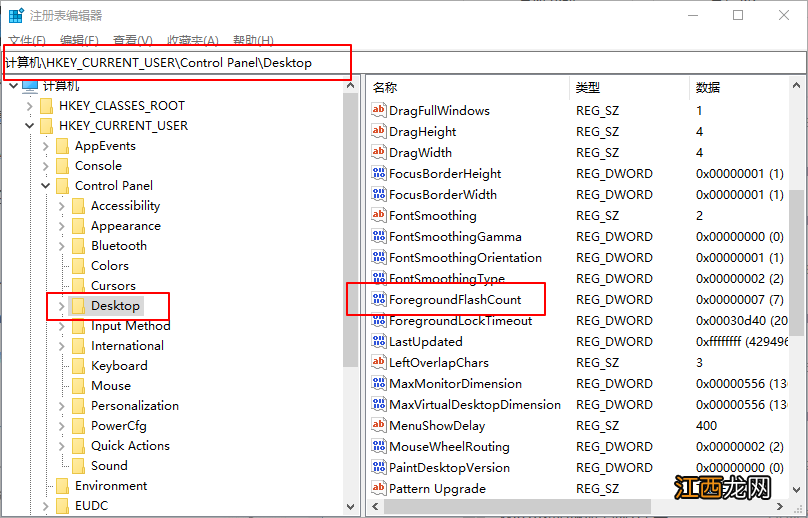
2、定位到:HKEY_CURRENT_USER\Control panel\Desktop;

文章插图
3、在右边找到ForegroundFlashCount , 没有的话就手动新建一个DWORD(32位)值 , 命名为ForegroundFlashCount , 如下图;
文章插图
4、双击ForegroundFlashCount , 将数值数据改为0~7中的任意值(必须为整数) , 然后单击“确定” , 如下图;

文章插图
Ps:调节的数值范围是0~7 , 其中“0”代表最高次数 。
以上就是最新Acer台式电脑系统更改任务栏图标的闪烁次数的方法 , 希望可以帮助到各位用户!
相关经验推荐


















- 电脑下音量图标没有了 电脑上设置声音的图标不见了怎么办?
- Windows任务栏怎么关闭 window10如何关闭任务栏
- 华硕笔记本电脑安全模式怎么进入安全模式 华硕台式电脑怎么进入安全模式
- 电脑桌面右下角喇叭图标不见了 电脑右下角的喇叭图标没有了怎么办
- 惠普安全模式怎么进入win7 惠普台式电脑怎样进入安全模式
- windows10没有以太网图标 win10不显示以太网图标
- win7声音图标正常但没声音 windows7声音图标不见了
- 怎么隐藏电脑桌面下面的任务栏的图标 隐藏电脑下方任务栏图标
- 新买的戴尔台式电脑怎么老是上不了网 戴尔升级后无法上网
- 电脑怎么设置任务栏透明度 电脑桌面任务栏怎么设置透明