

文章插图
一、恢复快捷方式文件
1、重装之前 , 按Win+R组合键打开“运行” , 执行以下命令 , 打开任务栏快捷方式所在文件夹并进行相应的备份
【%AppData%\Microsoft\Internet Explorer\Quick Launch\User Pinned\TaskBar】
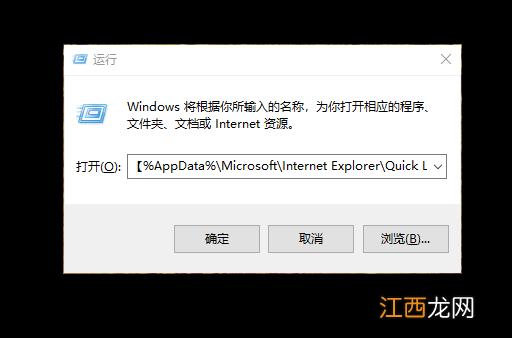
文章插图
2、重装之后 , 按照同样的方法打开任务栏快捷方式所在文件夹 , 将之前备份的快捷方式文件复制到上述文件夹中 。
二、恢复快捷方式注册表
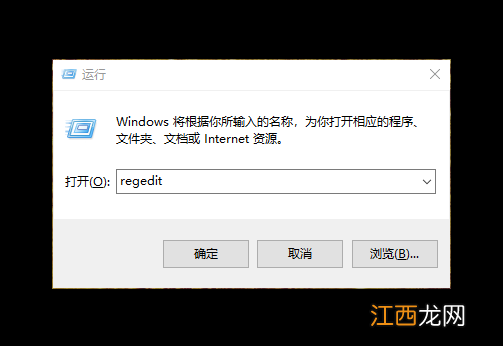
【华硕笔记本工具栏怎么还原 华硕笔记本恢复系统快捷键】1、按Win+R组合键打开“运行” , 执行regedit , 进入注册表编辑器 。
文章插图
2、定位到如下位置:
【HKEY_CURRENT_USER\Software\Microsoft\Windows\CurrentVersion\Explorer\Taskband】
3、鼠标右键Taskband , 选择“导出”(如上图) , 同样复制保存起来 。

文章插图
4、重装系统之后 , 参考以上步骤打开注册表编辑器 , 在编辑器菜单栏点击文件→导入 , 找到之前备份的注册表文件 , 点击“打开” , 恢复备份的注册表内容 , 如下图所示 。

文章插图

文章插图

文章插图
以上就是华硕笔记本电脑恢复任务栏快捷方式的操作步骤 , 希望可以帮助到各位用户!
相关经验推荐











![忘川风华录开局测试答案大全,开局问题对应角色选项攻略[多图]](http://img1.jingyanla.com/220426/1F0541354-0-lp.jpg)





- 华硕电脑怎么进入主板设置 华硕电脑怎么修改下载路径
- 如何整理笔记本电脑磁盘碎片 笔记本硬盘碎片整理
- 笔记本电池损耗原因及修复方法 笔记本电脑电池损耗怎么修复
- 笔记本|库克彻底爆发了,iPhone 13大跌1100元,售价更加亲民了
- 荣耀|全能笔记本电脑推荐:荣耀华硕上榜,哪个牌子值得入手?
- 英菲克PM1无线鼠标可充电式蓝牙双模静音无声男女生可爱无限办公游戏适用苹果mac小米联想华硕微软笔记本电脑
- 戴尔电脑window10怎么设置密码 戴尔笔记本win10系统怎么设置开机密码
- 惠普笔记本忘记pin密码 惠普笔记本怎么设置密码
- 宏碁笔记本怎么关闭系统更新 acer怎么关闭自动更新
- 华硕笔记本电脑安全模式怎么进入安全模式 华硕台式电脑怎么进入安全模式