

文章图片
文章图片

很多朋友在使用电脑时 , 发现显示器两边有黑屏 , 这是因为分辨率设置错误导致 , 本期文章以Windows1064位系统为例 , 教大家如何解决这类问题 。
一、设置
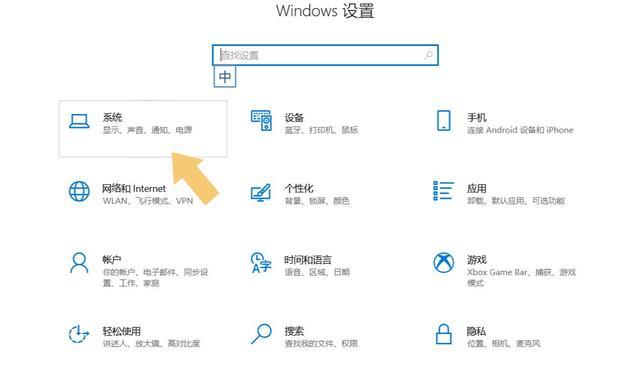
使用鼠标点击电脑桌面左下角的“开始菜单” , 在弹出的界面里找到“齿轮”图标 , 点击进入“设置”界面 。 如下图:
二、系统
进入系统“设置”界面以后 , 在弹出的界面里找到“系统”选项 。 如下图:
三、分辨率
点击进入“系统”选项 , 在弹出的界面左侧找到“显示” 。 如下图:
找到“显示”选项以后 , 下拉菜单找到“显示器分辨率”选项 , 点开它 。 如下图:
将其设置为带有“推荐”字样的分辨率 , 设置完成后就会发现 , 显示器屏幕两边的黑条神奇的消失了 。
【显示器|电脑显示器两边黑屏?按照这个步骤操作,就可以轻松恢复啦】结束语:一般情况下 , 显示器如果出了问题 , 不会在两端出现均匀的黑条 , 如果出现了 , 多半是电脑分辨率设置错误导致 , 如果没有显示推荐字样 , 可依次修改 , 知道黑条消失为止 。
相关经验推荐






![游戏王决斗链接心灵迷宫卡组推荐,游戏王心灵迷宫活动刷分攻略[多图]](http://img1.jingyanla.com/220426/20235T011-0-lp.jpg)
- 锐龙|锐龙R7-6800H笔记本电脑:可核显版直接玩网游,618值得选购款式
- 显示器|颜值与实力并重,不要同质化要音质,抢先入手OPPO Enco Air2
- 平板电脑|618买平板电脑,前两款价格未超千元,最后一款千元出头
- 显示器|好货齐史低,机会早把握:618显示器推荐之华硕篇
- 操作系统|壹号本上线“二合一”新型电脑,13英寸配12代i7,战力如何?
- 湖南|湖南一女生将电脑偏光膜撕了下后,电脑一片空白:维修费要4千多
- 华为荣耀|华为手机搭配荣耀电脑管家使用,体验好不好?
- CPU|笔记本电脑该怎么选?CPU天梯图别忘记看,记住这几点避免踩坑!
- 主板|实体店组装电脑,怎么说话才让自己显得像行家?
- 主板|网上电脑为什么比实体店电脑便宜很多?