
文章图片
文章图片

在我们使用Excel制作表格过程中 , 偶尔情况下 , 针对某一单元格我们可能会有需求使用斜线框的情况 , 比如课程表等 。 今天就给大家简单分享下如何快捷的针对单元格制作斜线框 。
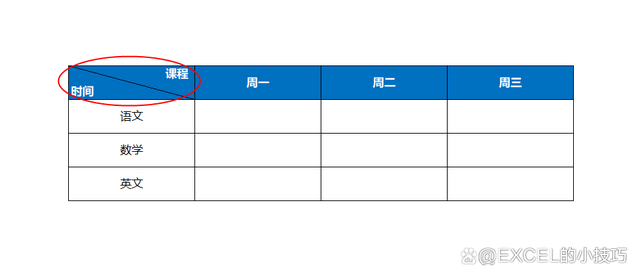
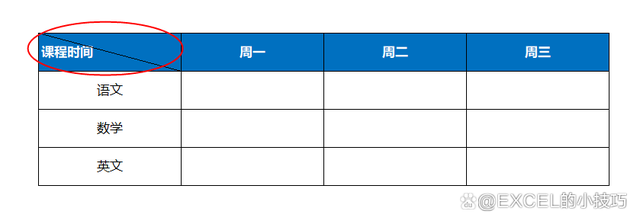
例如 , 我们需求做以下的斜线框 , 那么怎么操作呢?
1、我们在单元格中 , 首先输入需要的文本信息 。 然后打开“边框”设置 , 点击对应的“斜线”按钮确认即可 。
2、把光标移动到“课程”后 , 按Alt+Enter快捷键 , 强制文本换行 。
3、把光标放在“课程”前 , 按\"空格键\"向右移动文本位置进行调整 。 到这一步的话 , 我们的斜线框就基本设置完成了 , 大家觉得是不是很简单 。 当然 , 如果大家有更好的方法和建议 , 请在下方留言 , 让我们相互学习!
【excel|Excel单元格斜线框怎么弄的?其实你只漏了一个操作】
相关经验推荐













- excel|国内计算机天才神童!从清华退学后被疯抢,微软下令全球“封杀”
- excel|LIMS相比Excel,有哪些优势?
- excel|Intel 13代酷睿来了
- excel|职场必备:Excel关键数据如何进行隐私保护?教你一键解决
- excel|一行代码,pandas分分钟搞定Excel!
- excel|不会走先别急着跑,Excel 的 sum 函数真的学透了吗?高能用法来一波
- excel|从10元涨至600元,不少人已随手丢弃,又一“破玩意”升值了
- excel|跌至1699元!骁龙870+5000毫安+三星E4屏,65W旗舰开启清仓模式
- excel|realme大动作不断,发布重磅新品的同时,旗下手机迎来至香时刻
- 荣耀|数值两头小,中间大的梭形 Excel 对称序列,你见过吗?