
文章插图
1、尽量选择GPT分区
由于目前主流的电脑均支持uefi启动 , uefi启动相比传统的BIOS启动速度更快,安全性更高 。而使用uefi启动,对固态硬盘进行分区必须使用GPT分区 。另外就分区而言,GPT分区相比传统的MBR分区更安全 。
一般借助磁盘精灵等分区工具很容易将固态硬盘的分区类型转换为GUID格式,也就是GPT分区 。固态硬盘为GPT分区,安装系统也需要使用UEFI模式安装 。
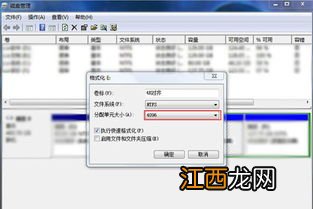
2、对固态硬盘分区时 , 选择4K对齐
对于固态硬盘而言,分区4k对齐可以大幅提升固态硬盘的读写能力,所以对固态硬盘进行分区时一定要选择4k对齐 。一般使用磁盘精灵在对固态硬盘分区时勾选对齐到下列扇区的整数倍 , 可以选择2048或4096 , 即可实现固态硬盘的4k对齐 。
3、固态硬盘的分区不宜过多
由于固态硬盘的容量一般较?。?划分分区数过多很容易影响存储的效率,影响磁盘的性能 。一般对于120G左右的固态硬盘,一般分一个区就可以了,如果考虑需要专门的数据盘,最多分两个区 。而对于240G以上的固态硬盘,一般可以根据自己的实际需求,划分一个到两个分区 。
以上就是固态硬盘分区 固态硬盘如何正确分区的内容,下面小编又整理了网友对固态硬盘分区 固态硬盘如何正确分区相关的问题解答,希望可以帮到你 。
文章插图
固态硬盘怎么分区比较好?固态硬盘可以用来安装系统和常用的一些软件 。可以选择不分区,也可以选择分区 。一般200G以上的固态硬盘可以分100G作为系统盘,而剩下的分一个分区作为安装软件 。
固态移动硬盘分区的详细方法?答:固态移动硬盘分区的详细方法步骤如下 。1. 右键点击“此电脑”并选择“管理”进入 。2. 在弹出的“计算机管理”界面中点击“磁盘管理”,右键选择需要分区的 。
固态硬盘分区形式选哪个?固态硬盘建议格式化成NTFS文件系统,原因基于以下几点: 1、固态硬盘的最主要的特点就是读写速度快,所以常常被用来安装操作系统 。现在的电脑绝大部分都是用的微 。
1固态硬盘zy怎么样分区?1t固态硬盘,存储容量相对充裕,分区方案还是比较容易确定的 。1、最关键的是先把系统盘容量确定好,为系统盘保留100G空间,因为系统盘会在日后使用中占用更多的 。
一块2t固态硬盘分区最佳方案?建议分成两个分区,一个为系统分区,另外一个为应用分区 。系统分区主要是安装操作系统和应用软件,包括操作系统需要的分页文件、缓存和临时文件,根据目前的操 。
480固态怎么分区合理?【固态硬盘分区 固态硬盘如何正确分区】一般来说,固态硬盘讲究的是“少分区”的原则,一是考虑到预留空间问题,另外小容量SSD分区太多容易导致分区错位,在分区边界的磁盘区域SSD性能可能受到影响 。。
win10新装固态怎么分区?1、鼠标右键单击"此电脑"图标,在弹出的界面中选择“管理” 2、打开计算机管理,在左侧下方找到存储/磁盘管理 。在右边可以看见系统硬盘 。3、右键单击需要分区 。
移动固态硬盘如何分区最快?使用磁盘管理对SSD固态硬盘分区最快 此方法通过压缩现有分区,然后使用未分配的空间来创建分区 。如果尚未对SSD进行分区,则可以直接在其上创建分区 。使用磁盘 。
加装固态之后怎么给c盘分空间?加装固态后分配一些空间给c盘的方法如下:首先鼠标右键点击我的电脑,然后在弹出框中选择管理,然后打开磁盘管理,选择一个空间比较大的磁盘进行压缩,接着在弹 。
相关经验推荐















- 学会分区使用粉底 帮你塑造完美脸部
- 根据肌肤不同问题 分区涂抹粉底最风靡
- 地下城与勇士怎么转到固态,dnf放到固态硬盘
- 硬盘接口损坏怎么修复
- 深藏硬盘的5部韩国电影,每一部都值得看三遍以上
- 硬盘在电脑上读不出来怎么办
- 电脑硬盘序列号怎么查
- 硬盘读不出数据还能恢复吗
- 硬盘接口m2和sata的区别
- 硬盘接口怎么插