

文章图片

文章图片

文章图片

文章图片
文章图片
文章图片

文章图片

文章图片

iOS 15.4 正式版终于推送!
单纯的 iPhone 用户正戴着口罩快乐地解锁 , 而真正的果粉则升级了 macOS 和 iPadOS , 用鼠标在两个设备间不断穿梭 , 感叹着通用控制(Universal Control)的便捷 , 并在身旁朋友「这有什么用」的疑问中 , 拖动了几个文件 , 然后陷入了沉思:好像……也没什么用?
【英特尔|我们用了 1 个月苹果的通用控制,总结出了 3 个实用场景】
关于通用控制 , 先解决一些使用问题 如何开启通用控制、哪些设备可以使用以及一些简单的应用场景 , 我们已经在首个测试版发布时 , 为大家进行了解答 。 经过这一个多月的使用 , 许多当时没有答案的问题 , 现在也有了结论 。
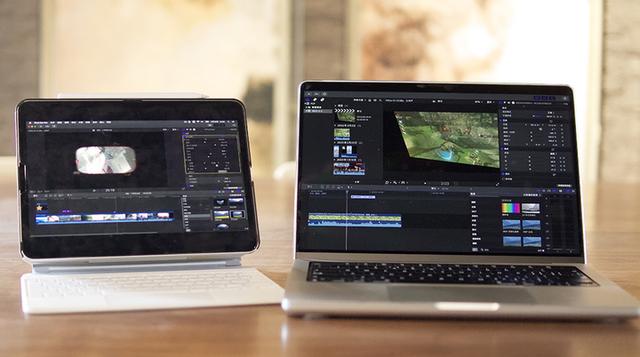
像排布显示器一样摆放 iPad 因为 Mac 与 iPad 连接时 , 需要从左右两侧移出鼠标 , 导致我先入为主地认为 , iPad 只能放在 Mac 的左边或者右边 。 直到有一天 , 咦 , 原来还能放下面 。
通用控制就好比为 Mac 增加了一个运行着 iPadOS 的外接屏 , 虽然连接时要从左右侧移出鼠标(也可以在偏好设置里选择「连接的键盘和鼠标」) , 但在使用时并没有位置限制 , 按照自己的喜好排布即可 。
用 iPad 的键盘控制 MacBook 连接成功后 , 你也可以使用 iPad 的键盘控制 Mac , 但想把二者连接起来 , 必须从 Mac 发起 。 如果你在显示器的「通用控制」设置中开启自动连接功能 , 只要将两个设备同时打开就能自动连接了 。
在之前文章的评论区 , 已经有读者提到了相关问题 , 我们还以为是测试版的 bug 。 现在看来当时并没有遇到问题 , 只是用 iPad 发起连接失败后 , 我就主动放弃用妙控键盘控制 Mac 了 。 在日常使用时 , 我也确实有用 iPad 键盘操作电脑的需求 。
学习剪辑时 , 我会将 iPad 放在显示屏下方播放教程 , 然后在显示器(Mac)上进行操作练习 。 使用通用控制连接成功后 , 我就可以用 iPad 的妙控键盘完成所有操作 , 而不用在两个设备的键盘鼠标间忙手忙脚了 。
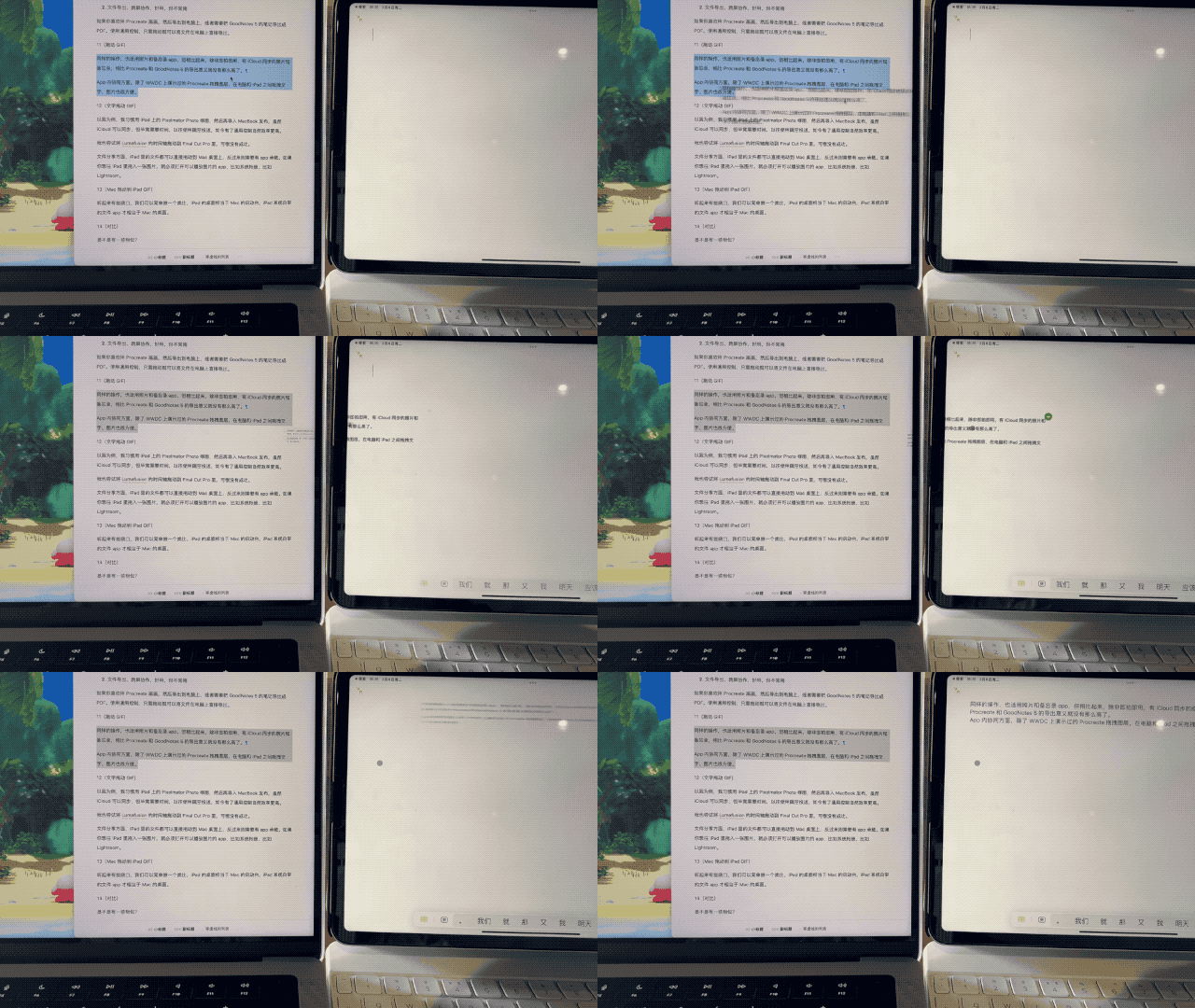
说到底 , 它只是键鼠的多平台共享 那随航和通用控制 , 两者有什么区别 , 哪个更实用呢?回答这个问题 , 其实就是要搞清楚 , 你在使用 iPad 拓展屏幕的同时 , 需不需要使用 Apple Pencil 。
随航可以看作是 Apple Pencil 的共享 , 连接后 , 就可以在 iPad 的屏幕上 , 使用 Apple Pencil 在 macOS 的软件(比如 Ps)里写写画画 , 将 iPad 变成的手绘板 。
相关经验推荐














- amoled|斥资330亿欧!英特尔公布欧洲芯片投资计划:半数用于德国建厂
- 显卡|英特尔将在GDC 2022上介绍XeSS, 以及Xe核心的光线追踪技术
- iPad|刷屏时代,我们离睡眠越来越远
- 英特尔|不解为什么新的处理器都一定要集成显卡呢?
- 苹果|在芯片领域,我们也需要自己的“wintel”联盟,来打破垄断
- 显卡|英特尔独显发布定档:移动版显卡先行,老黄苏妈迎来最强对手
- 苹果|俄方的这个反制裁决定,值得我们学习
- 英特尔|华硕推出配备第 11 代英特尔处理器的 PN63-S1 迷你电脑
- CPU|英特尔处理器又爆新漏洞:这次ARM也中招,AMD居然又没事
- 英特尔|有啥适合学生党的高效学习工具?这两款新形态笔记本助力成为学霸