
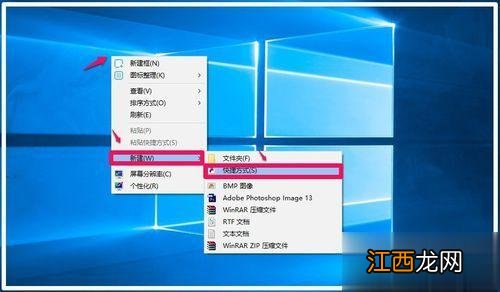
文章插图
2、在打开的创建快捷方式-请键入对象的位置(T)窗口 , 输入:
C:\Program Files\Common Files\Microsoft Shared\Ink\mip.exe , 再点击:下一步(N);

文章插图
3、在打开的创建快捷方式-键入该快捷方式的名称(T)窗口 , 输入:
数学输入面板mip.exe(或其他名称) , 点击:完成(F);

文章插图
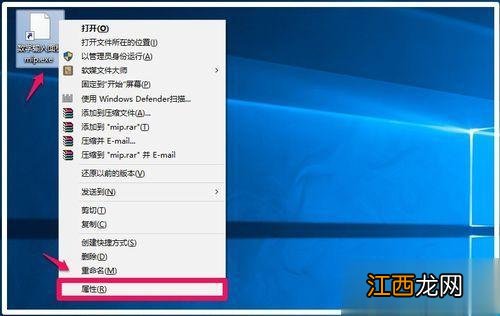
4、此时系统桌面上就显示了一个【数学输入面板mip.exe】的快捷方式图标 , 右键点击这个图标 - 属性;
文章插图
5、在打开的数学输入面板mip.exe 属性窗口 , 点击:更改图标(C)...;

文章插图
6、在更改图标窗口 , 默认系统给出的图标 , 点击:确定;

文章插图
7、回到数学输入面板mip.exe 属性窗口 , 点击:应用 - 确定;

文章插图
8、刷新系统桌面 , 就可以看到有图标的【数学输入面板mip.exe】快捷方式 , 点击打开 , 就可以使用了 。

文章插图
9、上面介绍的是【数学输入面板】快捷方式的制作方法 , 运用上述方法 , 我们还可以制作其他快捷方式 。
【画图】快捷方式:
在打开的创建快捷方式-请键入对象的位置(T)窗口 , 可以点击浏览 , 再按照下面的路径C:\Windows.old\WINDOWS\System32\mspaint.exe , 找到mspaint.exe文件 , 点击mspaint.exe文件夹 , 再点击:确定 。

文章插图
10、【印象笔记圈点】快捷方式:
对象位置(T):
C:\Program Files (x86)\Evernote\Skitch\Skitch.exe

文章插图
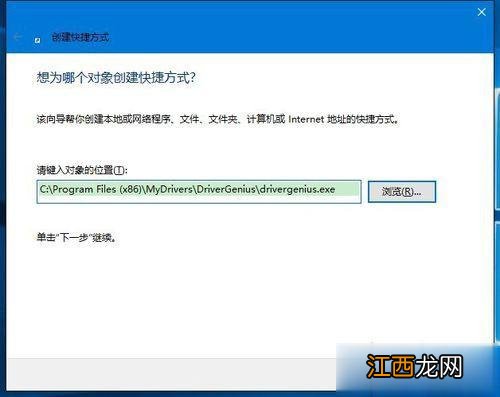
11、【驱动精灵】快捷方式:
对象位置(T):
C:\Program Files (x86)\MyDrivers\DriverGenius\drivergenius.exe
文章插图
12、【截图工具】快捷方式:
对象位置(T):
C:\Windows\System32\SnippingTool.exe

文章插图
13、【滑动关机】快捷方式:
对象位置(T):
C:\Windows\System32\SlideToShutDown.exe

文章插图
14、【一键结束所有运行程序】快捷方式:
对象位置(T):
taskkill /F /FI "USERNAME eq xyz75" /FI "IMAGENAME ne explorer.exe" /FI "IMAGENAME ne dwm.exe"(其中xyz75是本机登录用户名 , 必须根据自己的登录用户名进行更改) 。

文章插图
15、【IE临时文件夹】快捷方式:
对象位置(T):
C:\Users\gong\AppData\Local\Microsoft\Windows\INetCache\IE
打开控制面板 - Internet选项 - (浏览历史记录)设置 , 可以看到IE临时文件的当前位置 , 把这个路径输入到创建快捷方式的对象位置(T)中 , 就可以创建一个【IE临时文件夹】快捷方式 。
相关经验推荐










- win10以太网无internet如何快速修复
- 笔记本win10改装win7教程
- win10专业版激活密钥2020全新有效 w10专业版永久激活码序列号神key大全最新版
- Win10密匙激活码产品密钥 windows10永久激活密钥最新2020
- 集齐了众多的Win10各版本的激活密钥
- win10版本 教你怎样查看win10版本号
- 点不动 Win10系统下qq远程不能控制对方电脑的完全解决方法
- Win11系统开机桌面假死是怎么回事?如何解决?
- Win11右键菜单怎么修改为传统Win10右键风格?
- 教你在win10系统中word双箭头符号怎么打