

文章插图
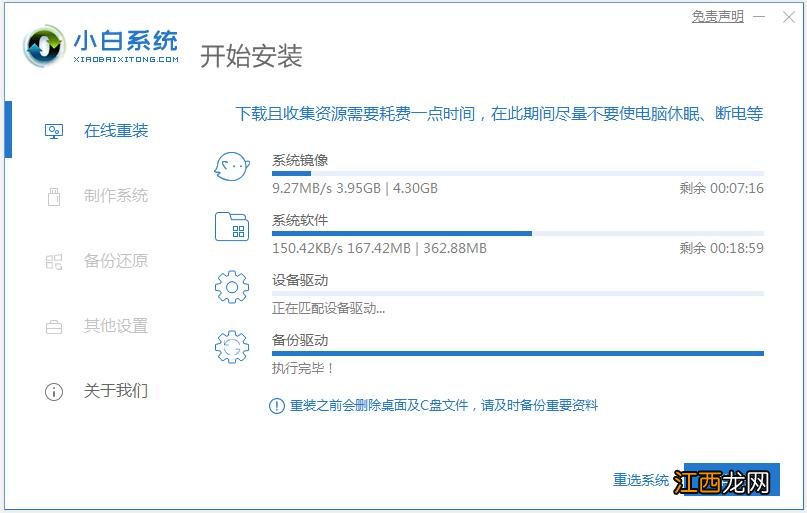
2、等待软件下载系统镜像文件资料等 。
文章插图
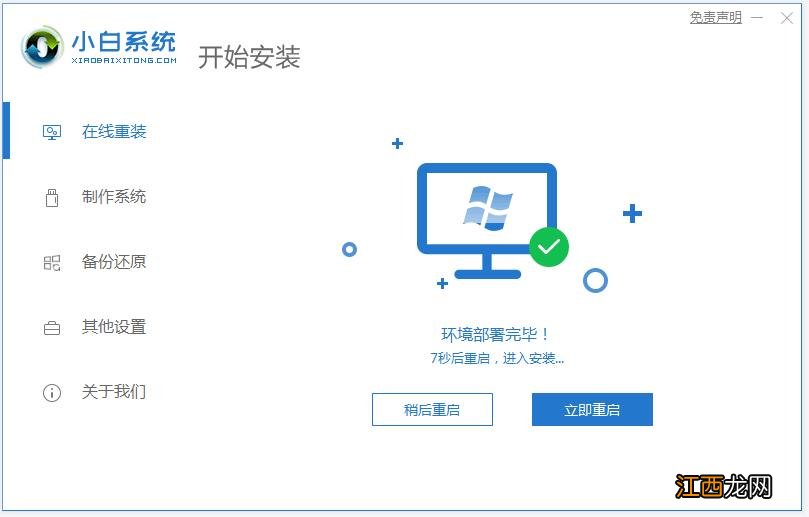
3、部署完成后, 选择重启电脑 。
文章插图
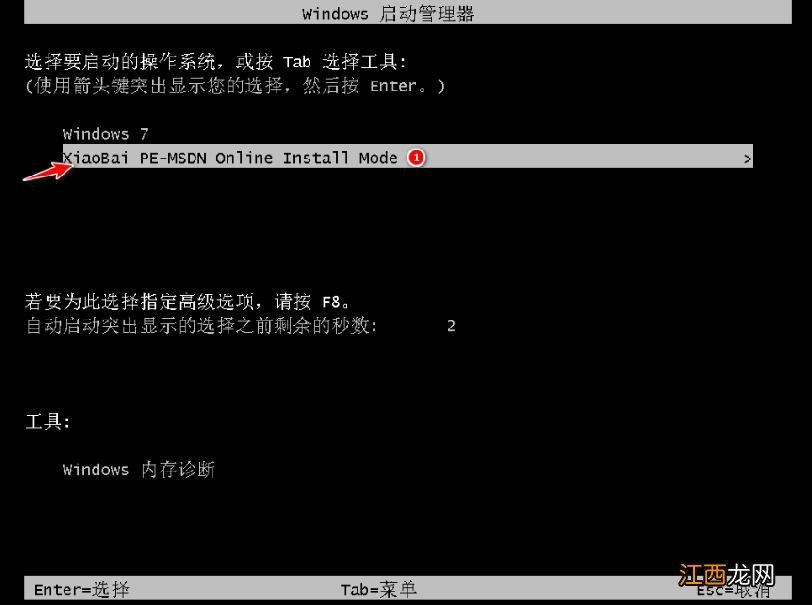
4、电脑重启后进入了开机选项界面, 选择xiaobai-pe系统进入 。
文章插图
【win7一键重装系统教程】 5、进入pe系统后, 小白装机工具会自动开始安装win7系统 。

文章插图
6、安装完成后, 点击立即重启 。

文章插图
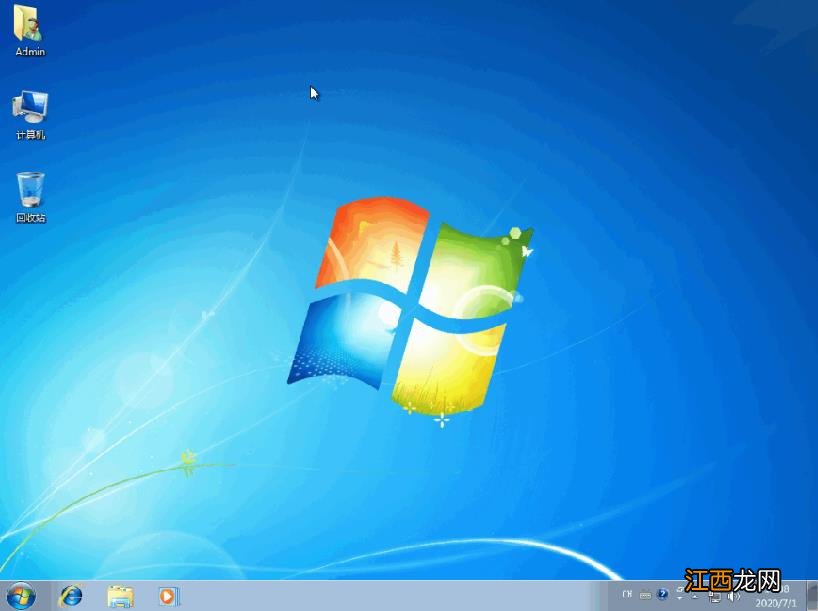
7、期间可能会多次自动重启电脑, 最后安装完成后进入系统win7界面即表示安装成功 。
文章插图
以上便是w7一键重装系统教程, 该方法非常适合电脑小白用户使用, 有不懂重装系统的小伙伴可以参照教程去下载安装使用哦 。
相关经验推荐











- 用u盘安装win7系统的详细操作教程
- win7添加打印机的方法
- win7如何设置远程连接
- win7换主板蓝屏不用重装系统的方法
- 笔记本win10改装win7教程
- 手机、平板、笔记本画面一键切换投影到幕布
- win10系统使用一键ghost的方法
- win7系统升级win10系统怎么操作
- win7取消共享访问密码的方法
- 使用一键重装则可以省去这些不必要的累赘