

文章插图
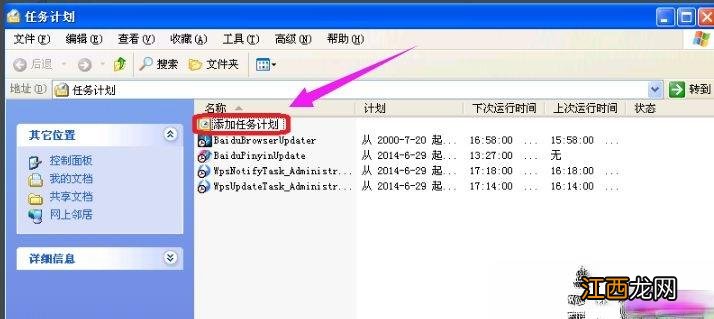
2、点击“添加任务计划”
文章插图
3、点击“下一步”

文章插图
4、确定就可以了 。

文章插图
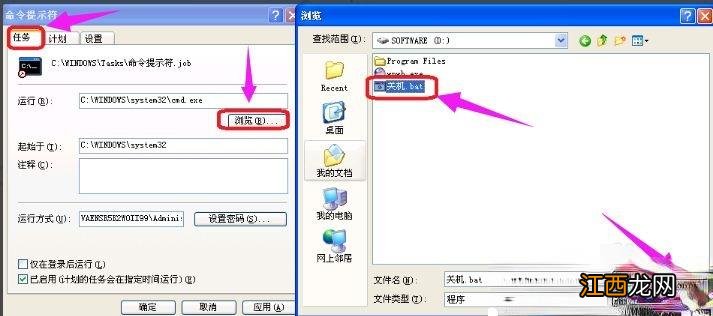
5、打开记事本这后输shutown-s在保存 , 后改文件名为.bat就可以了 。
文章插图
6、点击:浏览 , 选择关机 , 关机文件在哪里呢 , 点击“打开” 。

文章插图
7、选择“在单击“完成”时 , 打开此任务的高级属性 。 ” , 点击:完成 。

文章插图
8、出现要输入用户名和密码要输入 。 输入之后 , 点击:下一步 。

文章插图
9、这个是时间自己定 , 点击:下一步 。

文章插图
10、选择每天 , 点击:下一步就可以了 。
【xp系统设置定时开关机|定时关机怎么设置-】 以上就是小编介绍xp系统设置定时关机的操作方法 , 希望能够帮助到大家 。
相关经验推荐
















- Win11系统时间不同步怎么办?Win11系统时间不同步的解决方法
- windows7旗舰版如何恢复出厂设置
- 本地用户是什么?Win11系统删除本地用户的方法
- 系统之家win8系统路由器限制网速的设置技巧
- KB5008215补丁怎么卸载 Windows11系统中卸载更新KB5008215方法
- 深度技术xp系统电脑蓝屏开不开机怎么办
- win7一键重装系统教程
- Win11系统设置DNS的方法
- win10正版升级怎么升级|免费升级正版win10系统教程
- OPPO|装系统首选!致钛TiPlus 5000固态硬盘重回399元好价,5年质保