

文章插图
安装使用teamviewer软件步骤详解!1、 登录teamviewer官网 , 下载teamviewer免费版本进行安装
【TeamViewer使用教程 teamviewer使用方法图文教程】

文章插图
2、 打开teamviewer后 , 注意记录自己电脑的ID与密码备用 , 给需要远程的电脑来使用

文章插图
3、 然后 , 输入密码 , 点击“确定” , 准备进行电脑远程控制

文章插图
4、 回到连接页面时 , 输入对方电脑的ID , 选择“远程支持” , 点击“连接至伙伴”

文章插图
5、 进入验证页面的时候 , 输入对方电脑对应的密码 , 点击“登录”就可以使用teamviewer了

文章插图
6、 Teamviewer有很多功能 , 比如说文件传输功能 , 就可以让你和对方电脑进行文件传输 , 而传输的时间则视文件大小决定

文章插图
7、 另外 , 你还可以远程控制对方的电脑 , 或者进行操作视频录制

文章插图
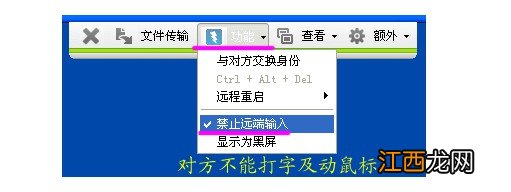
8、 teamviewer 中还有“禁止远端输入”的功能 , 可以远程控制对方电脑不能进行打字 , 不能用鼠标
文章插图
9、 如果teamviewer无法连接时的提示 , 原因有很多 , 如果发生这种情况 , 可以直接去teamviewer官网寻求帮助

文章插图
以上就是本次teamviewer教程 , 教你如何安装使用teamviewer软件步骤详解!如果你也不知道teamviewer怎么安装使用 , 可以直接参考这篇文章来操作 , 希望这篇teamviewer教程可以帮助到有需要的朋友!
相关经验推荐
















- 三种完美去水印的方法Ps教程 ps去水印的三种方法
- 另一种程序正在使用此文件 另一程序正在使用此文件是怎么回事
- 坚果3怎么样?坚果3使用评测
- 德国Osann Kin儿童安全座椅适合0-12岁的宝宝使用
- 发夹有很多用处,也有很多的用法 如何使用发夹
- 迷你世界自动熔炉怎么做?自动熔炉制作教程[多图]
- 日服账号注册步骤教程 lol手游日服账号注册
- 分手后使用的个性经典男生快手网名 失去的、回来已不再完美
- 鼠标|Excel中排序的方法有几种?各有什么使用场景?你会吗?
- 无法访问你可能没有权限使用网络资源请与这台服务器 您可能没有权限访问使用网络资源 请