
文章插图
第一步:检查网络首先, 我们检查网络是够连通, ping一下ip地址确认网络正常, 如果没有问题, 我们就继续下一步

文章插图
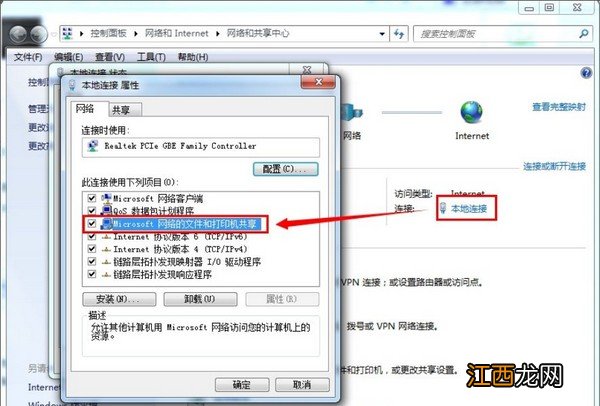
第二步:设置共享服务1、 确定网络正常后, 打开本地连接属性页面, 勾选“Microsoft网络的文件和打印机共享”, 点击“确定”
文章插图
2、 然后, 确定共享设备在同一局域网内, 打开计算机之后, 点击“系统属性”

文章插图
3、 如图所示, 查看共享计算机的名称、跟工作组

文章插图
4、 接着, 我们就需要设置来宾“Guest”网络访问权限, 在开始菜单中输入并打开“gpedit.msc”组策略

文章插图
5、 然后, 如图所示, 依次点击“计算机配置-Windows设置-安全设置-本地策略-用户权限分配”, 双击右侧“拒绝从网络访问这台计算机”

文章插图
6、 随后, 点击删除“Guest”账号, 并点击应用-确定
【无法访问你可能没有权限使用网络资源请与这台服务器 您可能没有权限访问使用网络资源 请】

文章插图
第三步:设置网络访问1、 参考第二步打开组策略, 依次点击“计算机配置-Windows设置-安全设置-本地策略-安全选项”, 双击右侧“网络访问:本地账户的共享和安全模型”

文章插图
2、 然后, 设置“仅来宾-对本地用户进行身份验证, 其身份为来宾”

文章插图
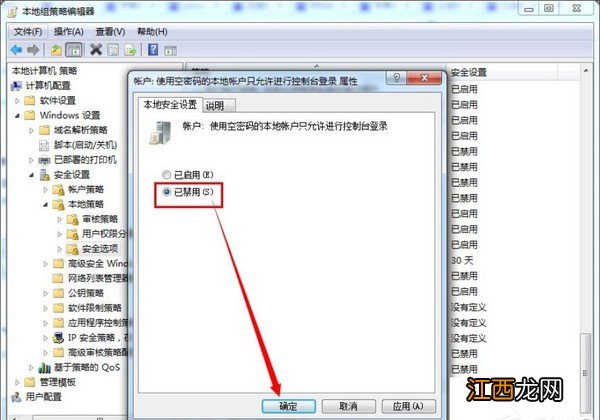
3、 如图所示, 打开并禁用“帐户: 使用空密码的本地帐户只允许进行控制台登录”

文章插图
4、 最后, 弹出安全设置页面时, 点击勾选“已禁用”, 点击“确定”即可解决无法访问您可能没有权限使用网络资源的问题了
文章插图
以上就是小编教你3步解决无法访问您可能没有权限使用网络资源的全部操作了 。 如果你的电脑也出现了提示“无法访问您可能没有权限使用网络资源”, 你可以参考上面的步骤操作, 应该就不会再出现无权使用网络资源的问题了 。
相关经验推荐















- 电脑时间无法修改是怎么回事? 电脑时间无法修改是什么原因
- win11正式版无法安装 windows11安装不上
- windows10进入系统后黑屏 win11黑屏无法进入桌面
- 想吃的太多啦 想吃的无法控制
- 我问你怎么了,不是为了听一句你的没事
- 香辣辣子鸡,一道让你舌尖发麻却无法停下来的美食
- 电脑无法格式化u盘怎么回事 电脑U盘无法格式化
- 苹果手机有访问密码可以还原手机吗?
- 苹果手机访问限制密码是什么?忘记怎么办【详解】
- 适合发抖音的伤感语录句子:感情的事,可以敢作敢当,但真的无法轻拿