

文章插图
电脑如何设置密码保护的3大方法!方法一:【电脑保护怎么设置密码 电脑设置保护密码怎么设置】1、 点击进入“开始”菜单,找到点击进入“控制面板”

文章插图
2、 在控制面板中找到 “用户账户”图标,然后如图显示

文章插图
3、 在页面中,点击“为您的账号创建密码”

文章插图
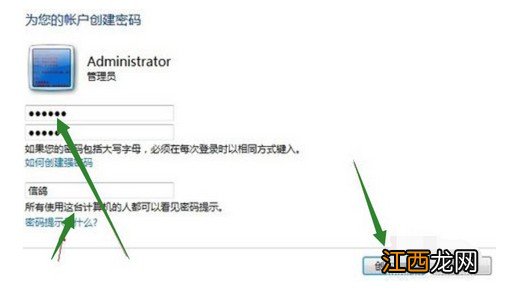
4、 在密码设置框中,输入准备的系统开机密码 。 密码提示可随意设置,不设置也行,设置完成点击“创建密码”,即可创建成功
文章插图
5、 最后,重启电脑的时候就要输入开机密码才可以登录系统 。

文章插图
方法二:1、 点击win键开始菜单,打开左侧的设置选项

文章插图
2、 在设置选项中找到“账户信息”点击进入

文章插图
3、 然后,选择登陆选项,并可以看到PIN码和密码选项

文章插图
4、 接着,选择密码选项,还没有设置密码的会提示设置新密码,已经设置过密码的显示“更改”选项,可以更改密码 。

文章插图
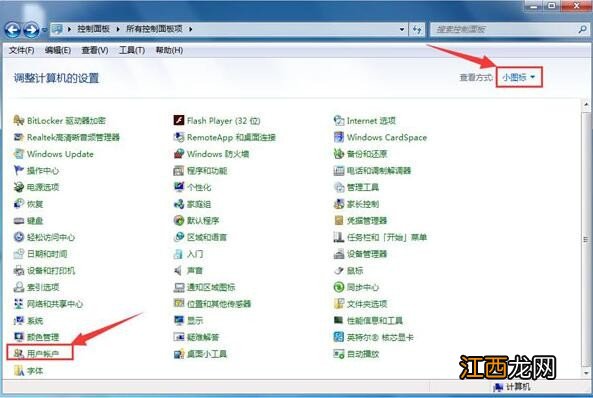
方法三:1、 单击桌面开始菜单,单击菜单右侧的控制面板,在打开的控制面板中将视图模式更改为小图标,查找并单击用户帐户
文章插图
2、 在打开的用户帐户页面中,单击左侧以创建密码重置磁盘,如图所示

文章插图
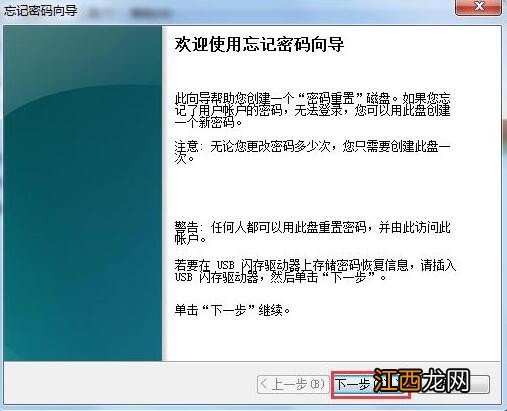
3、 弹出“忘记密码向导”窗口后,单击“下一步”
文章插图
4、 然后,在密码密钥磁盘选项中,插入u盘窗口将自动识别U盘,显示U盘并单击下一步

文章插图
5、 在弹出窗口中输入当前用户帐户密码 。 密码必须与上一个密码相同 。 如果输入错误,则创建失败,单击“下一步”

文章插图
6、 创建磁盘后密码重置磁盘进程,创建完成后,如图所示

文章插图
以上就是电脑如何设置密码保护的全部内容了, 你现在学会设置电脑密码开机密码的3大方法了吗?其实,设置电脑Windows密码保护很简单,我们通过设置密码就可以保护电脑数据了 。
相关经验推荐














- iphone已停用连接itunes是怎么回事儿 超简单iphone已停用连接itunes解决方案
- 为什么电脑版微博打不开 手机新浪微博为什么打不开
- 为什么新电脑不能用win7 现在还有用win7的吗
- 怎么样才算横梁压门 横梁压顶是迷信吗,卧室有横梁怎么化解风水
- 床中间有横梁怎么处理 横梁下必须放床怎么办,卧室门上有横梁图片
- 楼房怎么看坐向和朝向 楼房风水口诀准的吓人,农村怎么看风水住宅
- 疫情期间,我家里用的最多的是电脑
- 东北农村人是怎么制作小咸菜的? 儿菜做咸菜最简单方法
- 粽子还没吃完怎么办?换种吃法,别有风味~
- 桃酥怎么存放 桃酥烤完怎么存放