

文章插图
1、右键任务栏空白处,点击“任务栏设置”
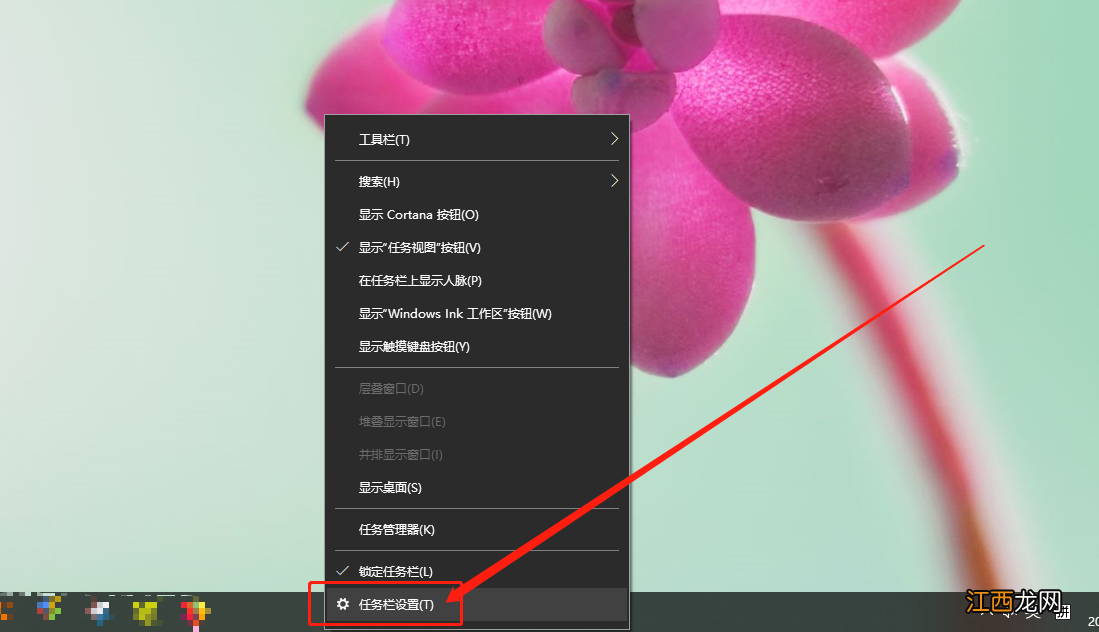
文章插图
2、进入任务栏设置页面后,在右侧页面找到并关闭“当我右键单击 开始 按钮或按下Windows键+X时,在菜单中将命令提示符替换为 Windows powershell”的选项
【0x80073701如何解决win10 0x80070422是什么错误】

文章插图
3、同时按住“win+x”打开隐藏菜单,点击“命令提示符(管理员)”

文章插图
4、打开命令页面后,输入“DISM.exe /Online /Cleanup-image /Scanhealth”并按下回车,运行完毕后关闭页面
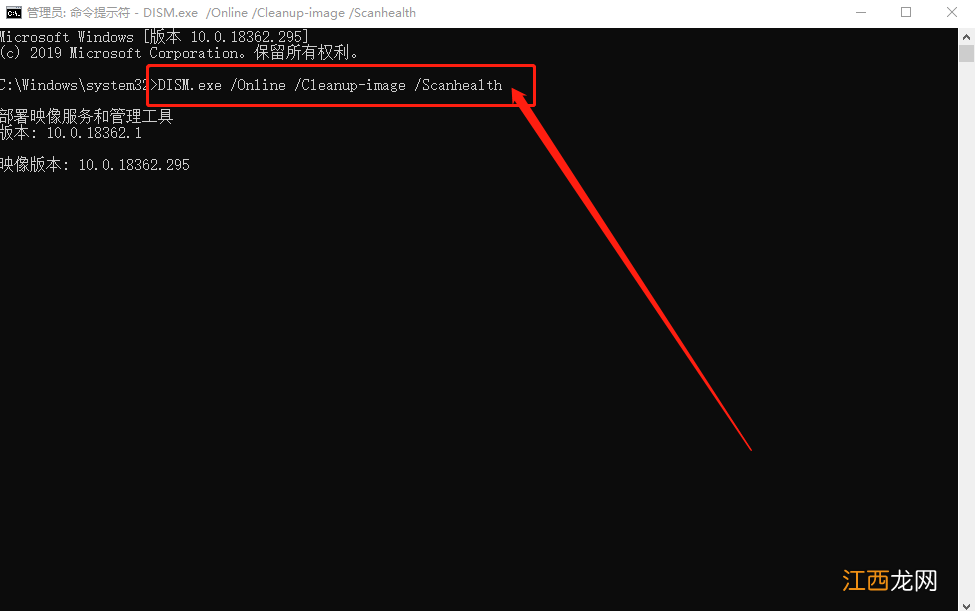
文章插图
5、随后,重复步骤三,打开命令页面,输入“DISM.exe /Online /Cleanup-image /Restorehe”并回车,等待系统自动修复即可

文章插图
注意,如果你的电脑通过上面的修复之后,还是出现了系统无法正常使用的问题,你可以卸载本次更新的补丁,再尝试修复系统并再次安装补丁 。 另外,还要注意是不是系统的问题,比如说安装的系统是精简版系统或是其他不稳定的系统版本 。
相关经验推荐







- osd如何解锁 电脑OSD锁定
- 如何把扩容的U盘恢复正常 如何将扩容u盘恢复本来的容量
- 台式电脑如何安装音频设备 电脑的音频设备怎么安装
- 如何解决热键冲突 电脑出现热键冲突是怎么回事
- 无法正常卸载的软件如何卸载 无法卸载的软件怎么卸载
- 电脑键盘空格失灵怎么解决 键盘上的空格键失灵怎么办
- 戴尔笔记本控制板怎么打开 戴尔电脑如何打开控制面板
- 技嘉编程器刷bios方法 技嘉主板如何刷新bios
- 双鱼座这个月的运势如何 双鱼座明日运势超准了,双鱼座今日运势
- 联想乐檬k3 note和魅族魅蓝Note哪个好?如何选择