

文章插图
电脑花屏死机3种常见原因!1、 显示器的分辨率或刷新率设置不当 , 电脑屏幕频繁显示花屏
2、 显示器与主机的连线松动 , 显示画面出现花屏
3、 显卡出现问题 , 比如显卡驱动程序不兼容、显卡过度超频以及显卡质量不好等等 , 都会导致电脑花屏死机
根据以上的3种常见原因 , 我们可以逐一进行检查排除花屏死机 , 解决电脑花屏死机!
电脑花屏死机的解决步骤!第一步:设置正确的分辨率1、 右键桌面空白处 , 选择“显示设置”

文章插图
2、 如图所示 , 找到分辨率设置 , 自行设置合适的分辨率即可
【电脑经常出现花屏死机 电脑死机出现花屏】

文章插图
如果重新设置电脑分辨率之后 , 电脑还是有花屏的情况 , 那就继续检查显示器与主机的连接是否存在接触不良的问题 。
第二步:重新连接主机和显示屏将主机和显示屏的连接线重新插拔 , 测试时要注意显示屏是否会有杂乱的线条或者斑点出现 , 将连线插好之后 , 再查看显示屏是否恢复正常 。 如果还是有花屏的情况 , 那么请尝试更换显示器数据线 , 现在大多是VGA线 , 再重插一下 , 或是拨下看看原显示器数据线有没有断针或是线路破损 , 可能会导致电脑花屏死机 。

文章插图
第三步:检查电脑显卡显卡驱动程序有许多版本 , 如果电脑安装了不合适的显卡驱动 , 也是会出现花屏死机的现象 。 卸载驱动程序 , 重新安装合适的驱动程序 , 你也可以选择使用第三方驱动程序软件自动安装显卡驱动 。
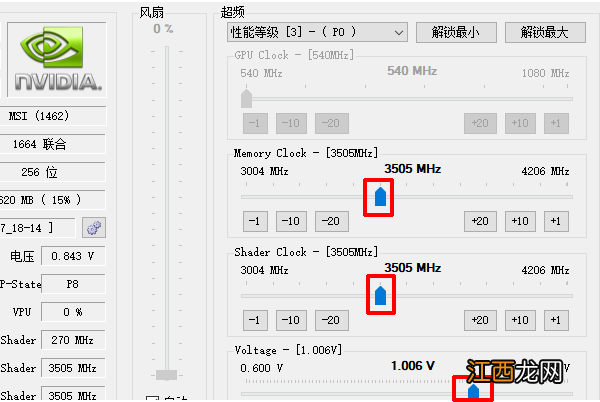
同时 , 显卡过度超频使用 , 电脑显示屏就会出现一些不规则、间断的横纹 , 可以通过适当降低超频幅度来解决花屏死机 。 而之后使用操作时 , 也要注意降低显存频率 。
1、 一般是通过NVIDIA Inspector软件来进行超频 , 所以也可以用它来调节超频参数 , 打开软件后 , 如图所示 , 点击右下角的“显示超频”

文章插图
2、 弹出一个警告窗口时 , 点击“是”继续操作

文章插图
3、 出现超频调节窗口后 , 就可以自己调节相应的滑块 , 自行降低超频参数
文章插图
4、 最后 , 只需点击“应用频率和电压” , 它就会以新的超频幅度来进行超频了 , 也就不会出现显卡过度超频导致电脑花屏死机

文章插图
如果上面的方法都没办法解决花屏 , 那么就只能是电脑硬件问题 , 也就是显卡本身的问题了 , 关机断电 , 打开机箱盖并把显卡拆下 , 查看显示器电容有没有鼓包 , 如果电容鼓起来就不要用了 , 更换新的显卡 。
相关经验推荐














- osd如何解锁 电脑OSD锁定
- win10系统这台电脑不见了怎么找回 windows10我的电脑不见了怎么办
- 台式电脑如何安装音频设备 电脑的音频设备怎么安装
- 如何解决热键冲突 电脑出现热键冲突是怎么回事
- 电脑键盘空格失灵怎么解决 键盘上的空格键失灵怎么办
- 戴尔笔记本控制板怎么打开 戴尔电脑如何打开控制面板
- 大家在电脑面前坐多了都会感觉全身都不太舒服
- 我哥高中时,对班里的一个男生特好,经常……
- 中医认为“养生就是养阳气”,出现这6个症状马上调养
- |小白升级笔记本固态硬盘全过程:300块让你的电脑重焕青春