
文章插图
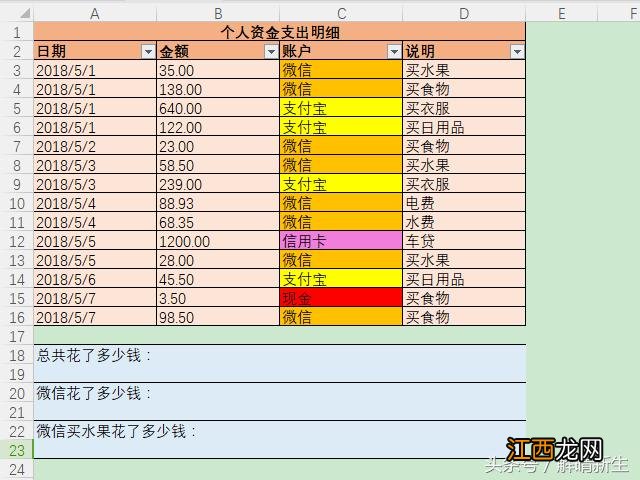
求和是WPS\Excel中最常见的操作 。例如 , 给你一份个人资金支出明细表,你会怎样计算一段时间内总共花了多少钱,用微信花了多少钱,用微信购买水果花了多少钱呢?让我们一起图解SUM、SUMIF和SUMIFS的用法和区别吧 。
文章插图
一、SUM 。直接使用SUM函数就可以计算出总共花了多少钱,这个大家都懂的 。

文章插图
二、SUMIF 。用微信花了多少钱,这个问题中只有一个限制条件“微信”,可以用SUMIF函数来实现 。
三、SUMIFS 。用微信购买水果花了多少钱呢?这个问题中有两个限制条件“微信”和“买水果” , 可以用SUMIFS来实现 。

文章插图
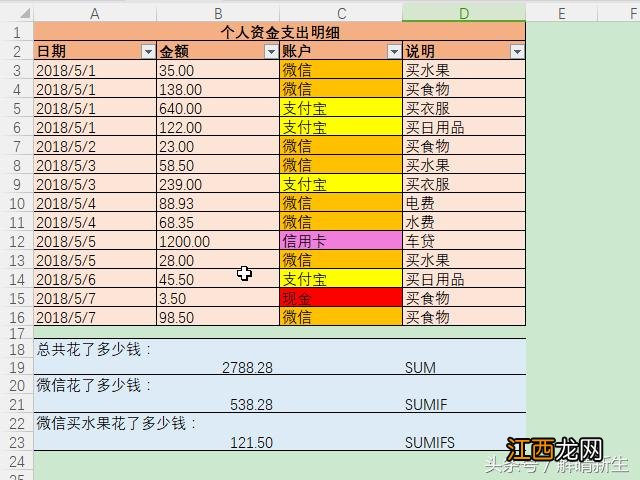
最后我们就得到了三个不同的求和结果 。
文章插图
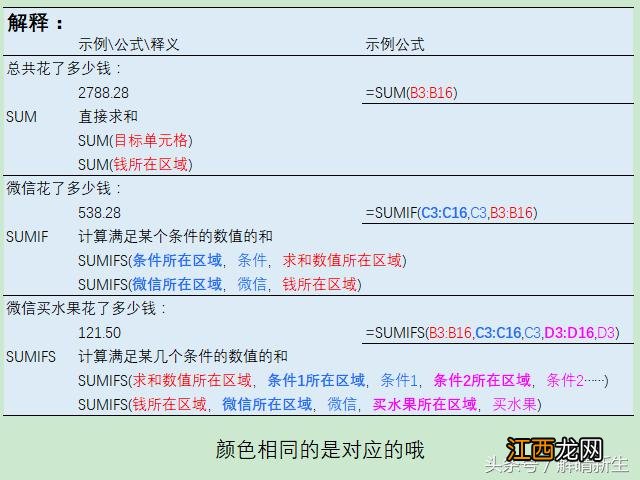
解释 。如图,颜色相同的部分是相对应的哦 。SUM函数最单纯 , 直接在括号中输入目标所在单元格就可以了,可以输入一个区域或多个区域 。
【WPSExcel经典求和函数SUM wps表格用sum公式求和显示为0】 SUMIF函数可以理解为“SUM IF”,用于计算满足一个条件的数值的和 。本例中的条件是“微信”,“微信”在“C3:C16”单元格,因此第一个参数是就是“C3:C16”,第二个参数就是“微信”或C3,第三个参数是要计算的数据所在区域,也就是“B3:B16” 。
文章插图
SUMIFS函数可以理解为“SUM IF IF ……(IFS就是多个IF)”,用于计算多个条件下的数值的和 。本例要计算的是钱,钱在“B3:B16”单元格,条件是“微信”和“买水果” , “微信”在“C3:C16”单元格,“买水果”在“D3:D16”单元格,因此输入公式“=SUMIFS(B3:B16,C3:C16,C3,D3:D16,D3)” 。
在使用SUM、SUMIF和SUMIFS前,我们可以提取出问题中的所有关键字,区分出要计算的是什么,有什么条件 。对于一个问题进行说明\修饰的词语就是条件啦,被说明的就是求和对象啦 。最后对照上图 , 相信很容易就能得到我们想要的结果啦 。
对于这三个函数,你还有什么疑问吗?
谢谢阅读,欢迎点赞、评论、关注和点击头像 。
,
相关经验推荐














- 经典街机《宇宙不意打》或复活
- 抗病性强勤花的月季经典品种 无病虫害勤花的月季品种
- 关于求助的英语经典说说 关于求助的英语句子
- 关于八月的经典完美英文 关于八月的英文句子
- 这可能是你见过的最详尽的峨眉山徒步攻略 峨眉山最经典的徒步游玩攻略
- 早上好问候语温馨 暖心的早安经典问候语
- SE社发布有奖调查,询问玩家是否期待更多经典重制
- 计算机的使用环境一般有什么要求和要求 计算机的使用环境一般有什么要求
- 西游记是什么小说 西游记是什么小说的经典之作
- 冬季减肥七款经典药膳图片 冬季减肥七款经典药膳