

文章插图
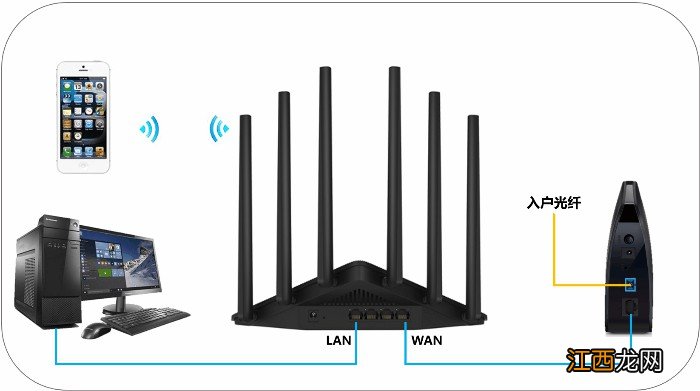
第一步:电脑连接路由器
我们使用网线 , 将路由器和电脑连接起来 , 其中网线连接到路由器WAN口或WAN/LAN口 , 而电脑连接到路由器的LAN口上
注意:一般情况下 , 网络连接好后 , WAN口对应的指示灯会亮起来 , 如果不亮的话 , 则表明线路连接有问题 , 请检查确认网线连接 , 或者尝试更换网线 。
文章插图
第二步:进入路由器设置
1、 我们打开浏览器 , 输入tplogin.cn路由器地址 , 输入路由器账号密码 , 如下图所示

文章插图
2、 我们登录路由器设置页面后 , 路由器就会自动检测上网方式

文章插图
3、 如果页面显示上网方式为“自动获取IP地址” , 我们直接点击下一步继续操作

文章插图
4、 但是如果上网方式显示为“宽带拨号上网” , 则输入对应宽带账号和密码 , 再点击下一步进行设置即可

文章插图
5、 接着 , 我们就可以设置路由器的名称和密码 , 最后点击“完成”保存配置即可

文章插图
第三步:连接路由器网络
1、 我们设置好路由器之后 , 就可以进行网络连接 , 比如说手机连接 , 我们打开手机设置搜索无线网络 , 找到刚刚设置好的路由器望网络 , 输入密码连接即可上网

文章插图
2、 而我们的电脑 , 因为是用网线连接到路由器 , 因此确认指示灯亮起后 , 无需其他操作 , 我们的电脑就可以直接上网了
【如何进入路由器怎么设置 怎么直接进入路由器设置】 以上就是本次教你3步如何进入路由器设置的全部操作了 , 如果你也不知道怎么去设置路由器 , 导致没办法好好使用网络 , 可以参考上面的3步操作完成 , 希望可以帮助到有需要的朋友 。
相关经验推荐














- 如何恢复回收站删除的文件 如何恢复删除回收站的文件
- 如何打出下划线 如何快速输入下划线
- 如何关闭win10系统的防火墙 如何关闭windows防火墙win7
- 如何节省开支? 如何节省开支英文
- 阿里布局新零售进入实质性阶段 阿里新零售布局哪些公司
- 如何利用网络创业
- 家庭应该如何选择食用油? 食用油怎么挑选家用
- 399元双飞贵州五日游,怎么劝解?
- 如何内容推广?
- 404死链如何产生的?对网站有什么影响及解决办法