

文章插图
Win7电脑时间同步出错解决教程:1、 同时按住“WIN+R”打开运行窗口 , 输入“w32tm /register”并回车进行注册

文章插图
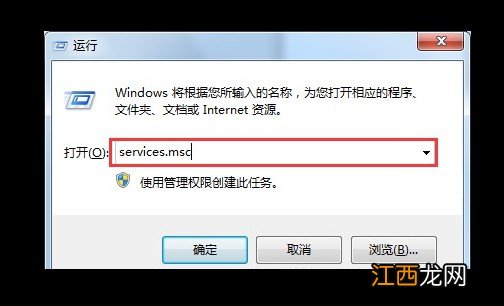
2、 然后 , 再次同时按住“WIN+R”组合键打开运行窗口 , 在方框内输入“services.msc”进入服务
文章插图
3、 在服务界面 , 我们右键启动“Windows Time”服务功能

文章插图
4、 接着 , 我们回到桌面 , 如图所示 , 右键时间选择“更改日期和时间设置”

文章插图
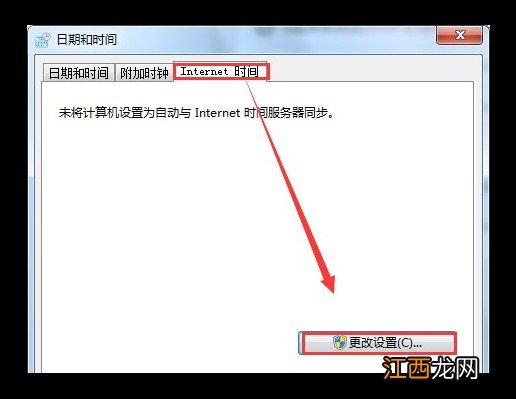
5、 在日期和时间设置页面 , 我们切换至“Internet时间”选项卡 , 点击“更改设置”
文章插图
6、 然后 , 勾选“与Internet时间服务器同步” , 点击“立即更新” , 更新完毕 , 即可点击“确定”完成设置

文章插图
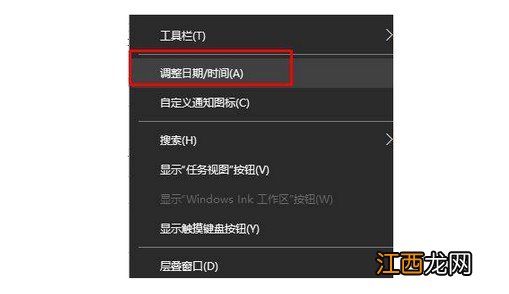
Win10电脑时间同步出错解决教程:1、 右键桌面任务栏时间图标 , 选择“调整日期/时间”
文章插图
2、 然后 , 如图所示 , 关闭“自动设置时间”以及“自动设置时区”

文章插图
3、 随后 , 点击切换区域和语言 , 在右侧设置“中国”

文章插图
4、 接着 , 我们回到日期和时间设置界面 , 选择东八区北京时间

文章插图
5、 最后 , 我们重新开启“自动设置时间”以及“自动设置时区”即可

文章插图
【windows 操作系统 时间同步出错 windows时间同步出错怎么办】 以上就是小编教你Windows电脑时间同步出错的2大解决教程 。 如果你的电脑时间也出现问题 , 不知道怎么去解决 , 你可以参考上面的Windows 7和Windows 10系统设置教程操作 , 简单易懂 。
相关经验推荐














- 电脑时间无法修改是怎么回事? 电脑时间无法修改是什么原因
- 如何关闭win10系统的防火墙 如何关闭windows防火墙win7
- win11应用商店更新 windows11安卓应用商店
- win11指纹识别没有了 windows11指纹用不了
- 华硕主板安装windows10系统 华硕主板安装windows11
- 东北饭豆的种植方法和时间
- 青萝卜的种植方法和时间
- 秋季正是养肺护肺的最佳时间
- 你愿意在一个月的时间里打仗吗? 你愿意为富人打仗吗
- win11正式版无法安装 windows11安装不上