
文章图片
文章图片
文章图片
文章图片
文章图片
【turbo|Excel 大量重复录入,累死还容易错,一定要学会这样设置简化工作】数据录入是个枯燥而又考验工作态度的活 , 其实做的都是重复耗时的工作 , 但是却需要 12 分的细致 , 一点不能出错 。
重复、单一、逻辑明确 , 这些条件 , 是不是很熟悉?对啊 , 对人类不友好 , 但是机器很擅长啊 。
所以 , 每当我们遇到集这类特性于一身的案例 , 赶紧想办法通过设置让自己聪明地偷懒 。
案例:
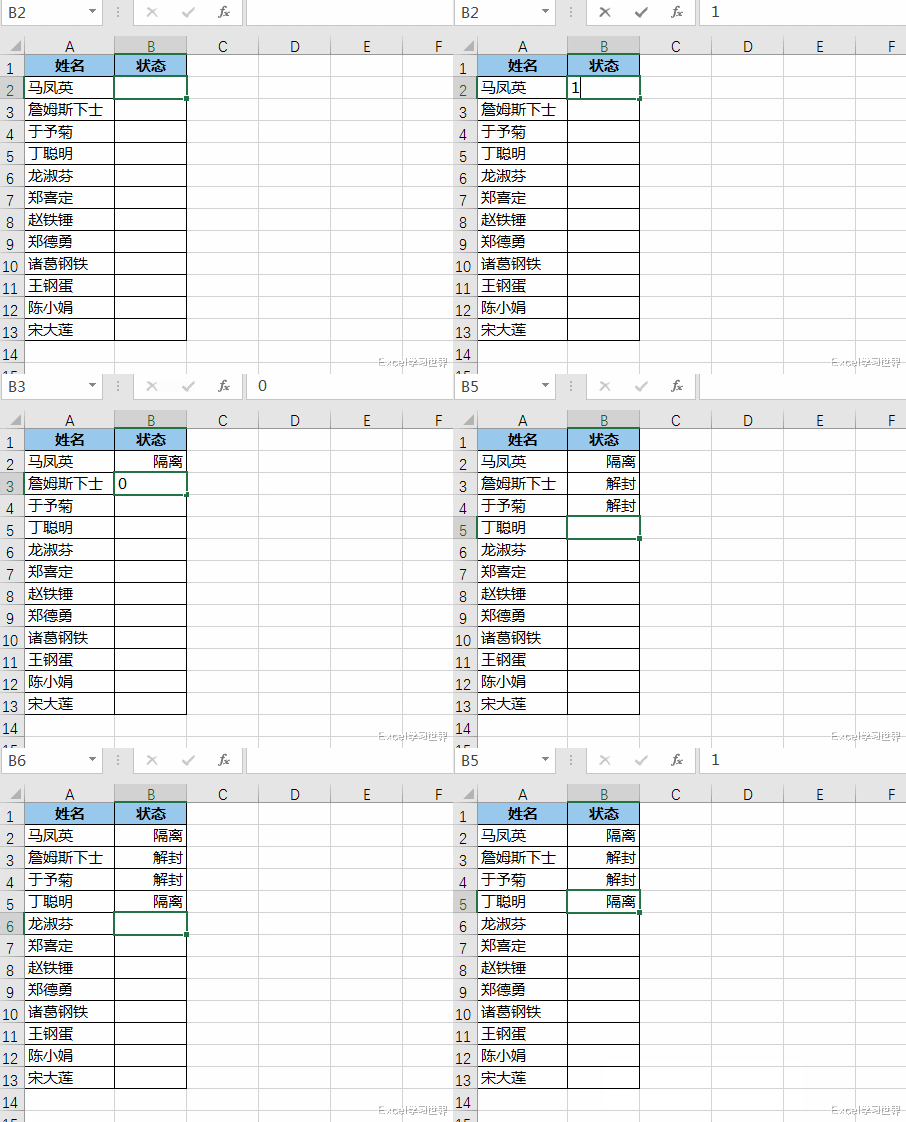
如下图所示 , B 列需要统计每个员工的现状 , 是继续隔离 , 还是已经解封放飞?
实际的员工有好几千人 , 依次输入文字太浪费时间了 。 能不能用最简单的 1 和 0 代替?输入后自动显示中文?
解决方案:像这种案例 , 我们通常可以设置下拉菜单 , 不过今天我要教大家的是用条件格式 。
1. 选中 B 列 --> 按 Ctrl+1
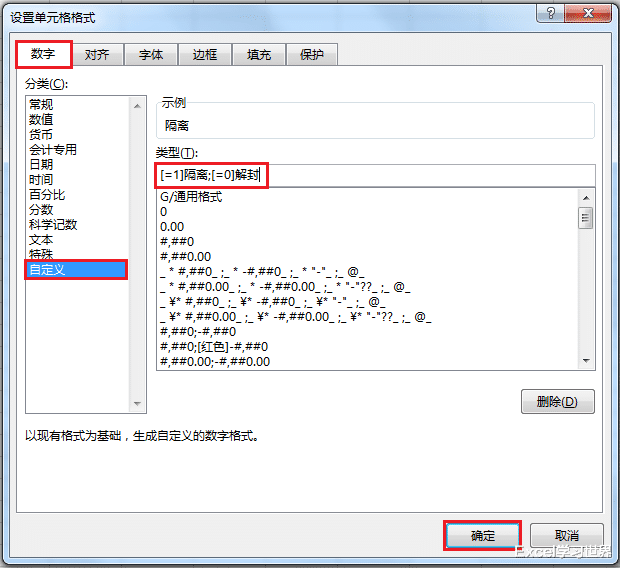
2. 在弹出的对话框中选择“数字”选项卡 --> 选择“自定义”--> 在类型区域输入以下设置 --> 点击“确定”:
[=1
隔离;[=0
解封
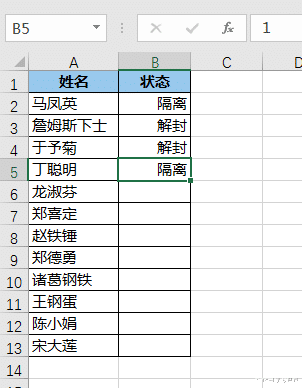
就这么简单 , 已经设置完成了 。 输入“1”显示“隔离” , 输入“0”就是“解封” 。
如果要将 B 列的内容复制粘贴到别处 , 值会不会变?
3. 复制 B 列的内容区域
4. 粘贴到任意空白单元格 。 复制过来的内容和 B 列的设置完全一样 , 看上去是文字 , 其实是数值 。
那么能不能复制粘贴后成为所见即所得的真正文字呢?
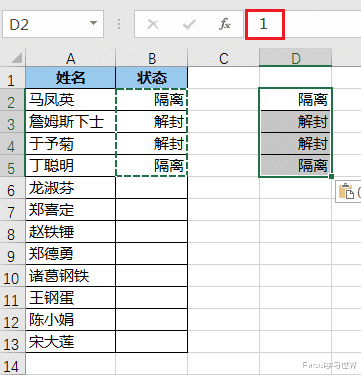
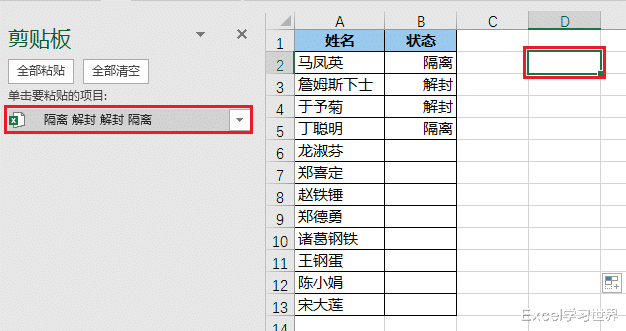
5. 复制 B2:B5 区域 --> 选择菜单栏的“开始”--> 点击“字体”区域右下角的小箭头 , 左侧就能展开“剪贴板”区域 。
6. 选中需要粘贴至的目标单元格 --> 点击剪贴板区域的项目
现在粘贴过来的就是真正的文本了 。
相关经验推荐












- iPhone|多国总统iPhone遭间谍监控!大量照片、录音、聊天记录流出……
- 固态硬盘|Excel中的3大类统计问题,你肯定遇到过,解决办法都在此文
- excel|Excel 数据透视表的所有设置项都研究过吗?会设置累计求和的举手
- 3g|Excel中排序的方法有几种?各有什么使用场景?你会吗?
- excel|扫地机器人哪个牌子好?五款扫地机盘点,闭眼入不吃亏
- 佳能|功能键Ctrl在Excel中的10个应用技巧,提高效率,拒绝加班
- 联想|Excel 数据透视表的所有设置项都研究过吗?会设置累计求和的举手
- 旗舰机|6000mAh旗舰机大量出货,12+512GB仅售2699元,中端手机卷王
- 苹果|手机自带软件太多,还卸载不了?教你快速卸载!立马释放大量内存
- 鼠标|Excel中排序的方法有几种?各有什么使用场景?你会吗?