

文章插图
教你如何添加windows7快速启动栏1、 首先 , 我们进入桌面 , 右键任务栏 , 依次点击“工具栏--新建工具栏”

文章插图
2、 弹出选择文件夹页面后 , 如图所示 , 在“文件夹”处输入一下路径后 , 点击“选择文件夹” , 任务栏就会添加一个快速启动栏了
【win7任务栏快捷启动如何设置 win7启动栏在哪里设置】【%userprofile%\AppData\Roaming\Microsoft\Internet Explorer\Quick Launch】

文章插图
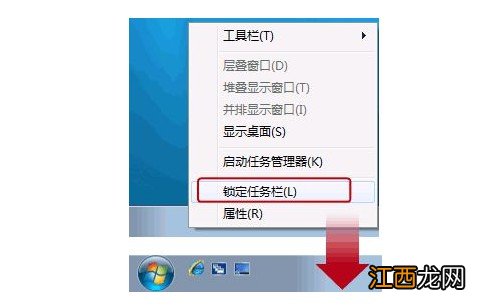
教你如何设置windows7快速启动栏1、 我们添加快速启动栏之后 , 就可以进一步进行设置 , 右键任务栏空白 , 如图所示 , 取消勾选“锁定任务栏”进行解锁

文章插图
2、 然后 , 右键刚刚添加的快速启动栏 , 如图所示 , 取消勾选“显示文本”、“显示标题”

文章插图
3、 以上操作完毕止 , 我们就可以对快速启动栏进行拖动 , 扩大显示范围 , 就可以让桌面恢复原来的快速启动栏了

文章插图
4、 如果有需要的话 , 你还可以将原来任务栏上的程序解锁 , 重新设置到快速启动栏也是可以的

文章插图
5、 另外 , 你还可以右键任务栏空白处 , 进行属性页面 , 勾选“使用小图标” , 点击“确定”

文章插图
6、 最后 , 我们右键任务栏空白处 , 选择锁定任务栏 , 就可以得到如图所示的Windows 7快速启动栏的效果了
文章插图

文章插图
以上就是本次教你如何添加设置windows7快速启动栏的全部操作了 , 你学会了吗?如果你在使用Windows 7的过程中 , 也出现了快读启动栏不见了的情况 , 不知道怎么去添加解决 , 可以参考这篇文章进行操作 。
相关经验推荐











![忘川风华录开局测试答案大全,开局问题对应角色选项攻略[多图]](http://img1.jingyanla.com/220426/1F0541354-0-lp.jpg)





- 电脑快捷锁屏是哪个键 电脑锁屏的快捷键是什么
- 台式电脑mac地址怎么查 电脑mac地址怎么查win7
- 如何关闭win10系统的防火墙 如何关闭windows防火墙win7
- win10任务栏消失bug windows10任务栏bug
- win11进入设置快捷键 win10开始菜单添加快捷方式
- win11的推送不小心点掉了 win10更新任务栏bug
- win7防火墙设置方法
- Win10系统去除桌面快捷方式小箭头图标的三种方法
- 新萝卜家园win7系统安装教程-win7旗舰版
- win7中的流氓软件怎么彻底删除